·上一文章:創(chuàng)維8K21機芯液晶彩電軟件升級方法
·下一文章:TCL6M181/6E181/6M182/6E182機芯液晶彩電總線調整

1. U盤升級操作步驟
升級文件(擴展名為.sks)放入U盤,進入USB,切換到文本這一項,用遙控操作選擇到此文件,按“確定”鍵進行升級。升級時,會先進行文件內容的檢測,如果兩個軟件的機芯名不一樣時會提示機芯不一樣,不允許升級;如果兩個軟件的屏不一樣時,也會提示。此時如果要強制升級,請再按一次“確定”鍵進行升級。升級過程中,請不要關閉電源,升級時間大約為2min,請耐心等待。
2.工裝升級方法和步驟
(1)硬件工具
計算機1臺、專用升級工裝1個、并口線1根、通用VGA線1根、USB連接線1根。
(2)硬件連接方法
1)將通用并口線一端連接到升級工裝的箱人端口上,另一端連接到計算機的“并口”上。
2)將通用VGA線一端連接到升級工裝的輸出端端口上,另一端連接到待升級的整機VGA端口上。
3)連接工裝翰出端的USB接口與計算機的USB接口。
4) TV整機上電,遙控開機,使整機處于正常工作狀態(tài)。
(3) HDMI KEY燒錄說明
1) EEPROM 24C32的器件地址是A0。
2)第一次燒錄程序后,交流斷電再開機會初始化EEPROM 2402(同時會寫一個默認HDMI KEY和特征碼)。
3) HDMIKEY存儲在24C32末尾,從0xE90開始,共329個字節(jié)。特征碼存在第2個字節(jié)(即地址0x01處),值為0x22, BarCode存儲在24C32最后32個字節(jié),從0xfe0開始。
4)因8K29本身芯片當中沒有帶HDMI KEY,雖然生產母片里已經(jīng)寫了一個通用KEY用于生產線檢驗,但整機打包前還需要寫一個唯一的KEY,每臺機器對應一個,不能重復,燒錄HDMIKEY需要條碼預調讀寫儀Ⅲ(支持24C32)和母片口存儲該訂單HDMI KEY的Flash。 HDMI KEY文件的制作:
①先用HDCP- Key- for- Skyworth- exe把KEY文件抽取出來;
②用工程部提供的HDMI KEY制作軟件V1.3版本處理KEY文件(請選擇ADI公司);
③把KEY文件燒錄到FLASH中,就可以用在條碼預調讀寫儀Ⅱ上。
5)按工廠遙控器的“總線”鍵(3AH鍵)把主板的I2C總線關閉,此時屏幕顯示"BUSOFF"。
6)條碼儀硬件連接:條碼儀有個四芯排線,包含+5V、SCL、SDA和GND,由于條碼儀和主板排插CN19的1腳電壓可能有沖突,+5V腳必須不連,請調整排線腳位,使條碼儀排線片腳順序與主板擂座CN19的腳位定義相配。條碼儀上地址芯片可用文件包中的文件(8K28HDMI燒錄地址母片.bin)進行燒錄。
7)擂上接口線(8K29燒錄HDMI KEY接口線擂在CN19),用掃描槍掃描條碼,當讀寫儀上顯示出“ OK”時,燒寫完成。拔掉接口線,按“總線”鍵(3AH鍵)開啟主板的I2C總線,進行下一道工序處理。
8)如果條碼儀提示機芯有誤,是特征值不對,8K29在EEPROM處。0x01的值是0x22。
(4) HDCP-Key-for-Skyworth. exe工具的詳細使用說明
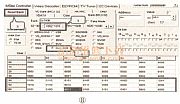
1) MTK的HDCP生成工具包括兩個文件:HDCP-Key-for-Skyworth. exe和HD- CP-DLL. D11,使用時需要把這兩個文件放在同一個目錄里,打開HDCP-Key-for-Skyworth. exe,出現(xiàn)如圖5-87所示對話框。

2)在圖5-87所示的對話框里,請先在最左邊的文件管理器里找到KEY原始文件的位置,然后在中間的選擇欄選擇KEY的原始文件,如圖5-88所示。

3)選擇好原始KEY文件,然后在右邊的中間輸入框里輸入本次操作需要生成的KEY的起始點(在原始KEY文件的序號"Key Offset")和需要生成的KEY的個數(shù)" Output#",最后單擊右邊上面的“Gen HDCP”按鈕把KEY切割出來,如圖5-89所示。提示OK后請關閉彈出來的OK提示框,單擊右邊上面的“Merge”按鈕,如圖5-89所示。

4)按下“Merger”按鈕后,工具自動合并文件,此時會出現(xiàn)圖5-90的提示框,提示生成的文件的保存位置,請設置需要保存的位置和文件名,按下保存按鈕進行保存,最后退出。

注意:在進行HDCPKEY的切割前,請先把上次生成的臨時文件夾“output-keys-0”刪除,以免每次KEY的數(shù)目不一樣時生成的最后.bin文件的KEY數(shù)目不是我們需要的個數(shù)。
(5) MTK升級工具的使用說明
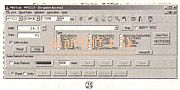
1)打開MTK升級工具程序“MtkTool. Exe”,出現(xiàn)如圖5-91所示窗口。

此工具用的是串口,而我們電視端用的是VGA口轉換的,因此請用公司發(fā)的USB標準串口轉接線來進行升級(先要把串口小板的撥動開關撥到串口UART這一邊)。在打開升級工具之前,請先把USB申口接好,再打開升級工具,否則會出現(xiàn)找不到串口的問題。打開Mtk-Tool. exe后出現(xiàn)上面的主界面,請確認如下設置:
①把最左邊的IC型號選擇為MT8226 ;
②把中間的串口選為實際接人的USB申口,并確認后面的速度設為115200和10ms;
③把中間的“!”按鈕按一下,確認為綠色而不是紅色,紅色表示關閉串口,而綠色表示打開串口。