·上一文章:多溫區(qū)電冰箱工作原理分析
·下一文章:板號DA0TE1MB8F0的筆記本主板無待機

拍了不少照片,有些照片神態(tài)或取景都很好,但卻有這樣或那樣的瑕疵,其實通過Digital PhotoProfessional(以下簡稱DPP)軟件,能夠?qū)φ掌M行瀏覽、甄選、編輯和加工,可以很輕松地把這些瑕疵處理掉。這里以JPEG圖像為例解說操作步驟,如果拍攝的是RAW圖像,也能在拍攝后變更白平衡和照片風(fēng)格。此外,通過DPP調(diào)整后的效果,并不是直接修改原照片,調(diào)整亮度、傾斜或裁剪后的效果,可利用“轉(zhuǎn)換并保存”功能另存為新圖像,調(diào)整后的信息可通過保存附帶在原圖像數(shù)據(jù)中,方便隨時再次調(diào)整。下面筆者就來介紹下該軟件的使用技巧。
1.調(diào)整亮度與飽和度
利用“工具調(diào)色板”中“RGB”選項卡顯示的“色調(diào)曲線”可以調(diào)整照片的亮度和對比度。通過“色調(diào)曲線輔助”也能自動調(diào)整飽和度。色調(diào)曲線輔助有將照片調(diào)整為標準的“標準”和調(diào)整強度大的“高”兩個選項。這里單擊“高”,強調(diào)被攝物的鮮艷,如圖1所示。

點擊并拖曳“色調(diào)曲線”可以調(diào)整圖像的亮度和對比度。注意過度調(diào)節(jié)圖像可能會變得不自然。要取消調(diào)整內(nèi)容時,可以點擊“色調(diào)曲線”左上的箭頭按鈕。分別向上下拉色調(diào)曲線的兩處,把色調(diào)曲線調(diào)整成S形時,明亮部分會更亮,昏暗部分會更暗,明暗差變得強烈,對比度提高。想要降低對比度時,需要將其調(diào)成反向S形。
通過“色調(diào)曲線輔助”調(diào)整時“飽和度”也被自動調(diào)整。想要微調(diào)飽和度時推薦移動“飽和度”滑塊進行調(diào)整,將照片顏色調(diào)得鮮艷或樸素,向右移動滑塊顏色變鮮艷,向左移動滑塊則顏色變灰。將數(shù)值調(diào)節(jié)為最左側(cè)的0時變?yōu)閱紊掌?br/>
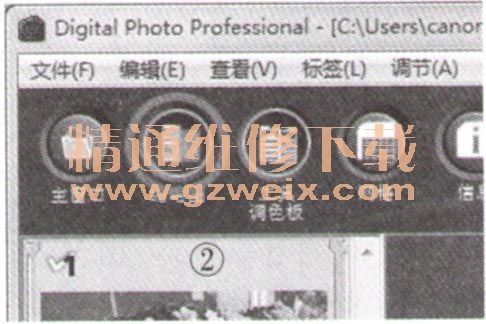
提示:啟動DPP時,如不顯示調(diào)色板,則需從“文件夾”一欄中選擇包含想編輯照片的文件夾。在主窗口中單擊想要調(diào)整的照片選中后,單擊“編輯圖像窗口”按妞后切換到編輯圖像的窗口。單擊“工具調(diào)色板”按妞即可顯示工具調(diào)色板,如圖2所示。
2.校正傾斜
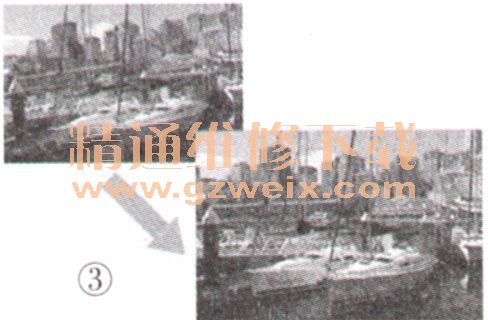
使用“裁剪角度”工具將傾斜的照片調(diào)整為水平,調(diào)整效果如圖3所示。單擊編輯圖像窗口下的“裁剪角度”按鈕后顯示“裁剪角度”窗口。勾選“顯示網(wǎng)格”后移動滑塊調(diào)整網(wǎng)格間距,使照片中的地平線附近有網(wǎng)格線,然后利用“角度”工具調(diào)整照片角度,如圖4所示(“角度”工具除了能移動滑塊進行調(diào)整外,也可以直接輸入數(shù)值)。

3.圖片裁切
首先選擇“寬高比”決定裁切的長寬比,裁切如圖5所示。如果不想改變原始照片的長寬比,選擇相同比例即可。“寬高比”是“橫:豎”的形式。相機的標準設(shè)置是3:2。可斜向拖曳照片上方?jīng)Q定裁切范圍。要變更裁切位置時用鼠標拖動,變更范圍的大小時用鼠標拉動裁切范圍的四角。點擊“確定”按鈕關(guān)閉裁剪角度窗口,顯示編輯圖像窗口畫面。勾選“顯示邊框”,向右移動“暗度”滑塊,裁切范圍變得更明確,如圖6所示。


4.保存照片
選擇“文件夾”→“保存”或“另存為”,保存前面的調(diào)整操作。到此為止的調(diào)整結(jié)果并非直接修改原始照片,而是保存調(diào)整的操作,可隨時再次調(diào)整,這也是DPP的特征。保存調(diào)整操作后,可以創(chuàng)建反映調(diào)整結(jié)果的新文件。單擊“文件夾”。“轉(zhuǎn)換并保存”將顯示“轉(zhuǎn)換并保存”的對話框,在此指定圖像的保存位置和文件名。推薦像“IMG XXXX-1.JPG”這樣,在原文件名之后添加詳細編號。需要注意的是,創(chuàng)建JPEG圖像時所設(shè)的文件名如果與原始文件名相同的話,會覆蓋原文件。
提示:如果想整合多張照片,只需從主窗口畫面選擇多張照片后點擊“編輯圖像窗口”按粗,編輯圖像窗口畫面中會顯示所選的多張照片。選擇“批量處理”就可以一并調(diào)整多張照片的畫質(zhì)和尺寸,或變更文件名等。主窗口畫面和編輯圖像畫面是同一窗口切換顯示的,如果點擊窗口右上的“關(guān)閉”按鈕,則會退出DPP。從編輯圖像畫面切換到主窗口畫面時需要點擊“主窗口”按鈕。