·上一文章:LG42LG50FR-TA液晶彩電自動關(guān)機(jī)故障檢修
·下一文章:iPhone 4S距離傳感器失效故障維修

1.為家庭版Windows系統(tǒng)添加組策略
微軟Windows系統(tǒng)中的組策略編輯器包含數(shù)百個系統(tǒng)相關(guān)的設(shè)置,通過組策略我們可以對系統(tǒng)進(jìn)行更細(xì)致的調(diào)整、挖掘操作系統(tǒng)中一些有用的功能或者刪除和禁止系統(tǒng)中一些不必要的功能。但是家庭版的Windows并沒有提供組策略編輯器,那該怎么辦呢?實際上,微軟并沒有真正從系統(tǒng)中刪除該工具,它只是被隱藏在“Windows\WinSxS”,和“Windows\SysWOW64”文件夾中。不幸的是,它已被分成了幾部分,這使得手動重新恢復(fù)該工具極其困難且容易出錯。
通過下面介紹的方法,就完全可以輕松地恢復(fù)組策略編輯器。只需啟動安裝程序,等待安裝完成基本上就可以了。而64位版本的系統(tǒng)需要一個額外的步驟獷即手動拷貝兩個文件夾和一個文件。但是不得不承認(rèn)這個解決方案雖然簡單、可靠,但是卻有一個小缺陷,那就是中文系統(tǒng)中組策略編輯器的大部分內(nèi)容也將以英文顯示,不過通過本文介紹英文也可以忽視掉。
(1)下載安裝組策略編輯器
打開瀏覽器,輸入網(wǎng)址http : //drudger.deviantart.com/art/Add-GPEDIT-msc-215792914,單擊右側(cè)的“下載”按鈕下載組策略編輯器。
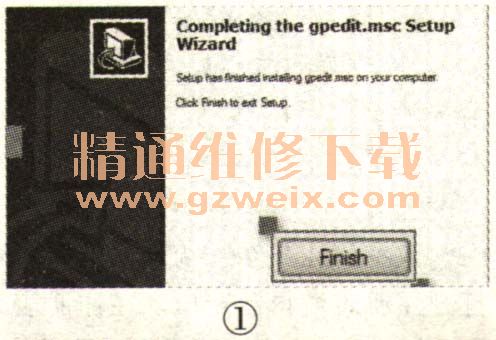
轉(zhuǎn)到下載文件夾,解壓縮下載的ZIP文件。雙擊運(yùn)行其中的“Setup.exe”文件,等待安裝程序完成工作顯示“Finish”按鈕,如圖1所示。
(2)復(fù)制64位的文件
如果使用的是64位版本的Windows,那么在Window資源管理器中打開“Windows\SysWOW64”文件夾,在該文件夾中復(fù)制兩個文件夾“Group Policy”和“Group Policy Users”以及文件“gpedit.msc”到“Windows\System32”文件夾中,如圖2所示。

(3)啟動組策略編輯器
同時按下“Windows+R”,組合鍵打開“運(yùn)行”對話框,輸入“gpedit.msc”并回車,如果用戶賬戶控制功能要求確認(rèn)授權(quán),那么同意授權(quán)后組策略編輯器應(yīng)該可以打開了,如圖3所示。

(4)編輯批處理文件
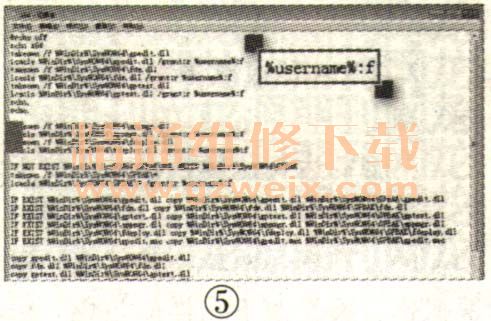
如果嘗試啟動組策略編輯器后出現(xiàn)一個“MMC無法創(chuàng)建管理單元”的錯誤提示,那么再次執(zhí)行步驟二,但是安裝完成后不要單擊“Finish”按鈕。打開資源管理器,切換到“Windows\TEMP\gpedit”,并根據(jù)系統(tǒng)的版本,右鍵單擊“x86.bat”(32位Windows)或“x64.bat”(64位Windows),在快捷菜單中選擇“編輯”,如圖4所示。

(5)解決管理單元的錯誤
在批命令文件代碼約三分之一的部分,我們可以看到有一個小節(jié)有6個包含“%usemame%: f”的條目。在“%usemame%: f”中添加引號,使其變成“‘% usemame%’:f”,保存文件。然后用鼠標(biāo)右鍵單擊保存的批處理文件,選擇“以管理員身份運(yùn)行”。現(xiàn)在,當(dāng)我們按照步驟4中的方法啟動組策略編輯器時,應(yīng)該不會再出現(xiàn)管理單元錯誤的提示,如圖5所示。
(6)處理組策略
組策略編輯器提供了約3000個項目,通過它們可以輕松地對系統(tǒng)進(jìn)行調(diào)整,并且調(diào)整的方法非常簡單。例如,如果需要病毒掃描工具自動驗證每個郵件的附件,那么可以選擇“User Configuration I Administrative Templates l Windows Components l Attachment Manager”,在右側(cè)的窗口中雙擊打開“Notify antivirus programs when opening attachments”,在打開的對話框中選擇“Enabled”,并確定即可,如圖6所不。

(7)過濾掉過時的組策略
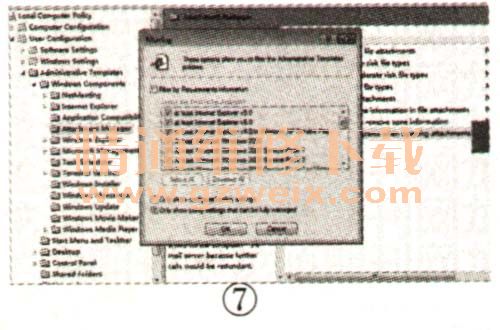
如果組策略編輯器內(nèi)容太多、太混亂,那么我們可以考慮隱藏那些我們不需要的組策略。選擇“查看l Filtering”,在菜單中激活選項“Filter by Requirements Information”。接下來,通過復(fù)選項,刪除所有Windows 2000和Windows XP的組策略。選擇完后,單擊“OK”,確認(rèn)。現(xiàn)在,組策略編輯器中將不會再出現(xiàn)前面我們過濾的內(nèi)容,如圖7所示。