·上一文章:TCL HX6202-A090QAG機芯液晶彩電總線調(diào)整
·下一文章:TCL MS19C機芯液晶彩電總線調(diào)整

TCL HX6202-AO90QAG機芯NO1系列液晶彩電軟件升級調(diào)試說明如下:
1.需要的儀器
燒錄卡一個;PC一臺;USB線一根;VGA線(兩頭公)一根;平行線(一頭公,一頭母)一根。
2.升級準備
1)接通PC電源,準備好軟體燒錄卡,燒錄板接線方式如圖6-10所示。USB線另一端接PC上USB接口,此時燒錄板上LED燈會呈綠色,說明燒錄板有供電,可以使用。VGA接口接VGA線,線的另一端接在待燒錄TV的VGA接口。RS232接口接平行線,線的另一端接PC上可用串口。

2)雙擊圖6-11所示圖標顯示的可執(zhí)行文件,出現(xiàn)圖6-12所示的燒錄窗口。


3. MCU燒錄
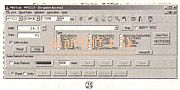
1)選中燒錄界面任務欄中的“8051-ISP”,如圖6-13所示。單擊圖6-13中部的“…”按鈕,選擇軟件所存放的位置文件夾,選擇“prt”中實際PC可連接正確的COM口。

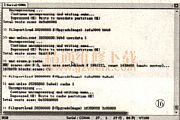
2)按圖6-13中“To ISP Mode”鍵確認PC與TV是否有通信。若出現(xiàn)“error: 8051 notack please make sure the RS232 connection is OK”,則連接有問題,重新確認燒錄方式及接線是否正確,持續(xù)不良聯(lián)系相關人員分析指導作業(yè)。若出現(xiàn)“8051 ack. MCU enter ISP Mode!!,則說明連接正常。此時單擊“Program”開始燒錄,進度條會開始移動,大約20s燒錄完成。
4. K310燒錄
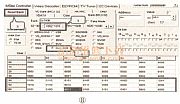
1)選中燒錄界面任務欄中的“UART SPI”,如圖6-14所示。單擊圖6-14中上部“…”按鈕,選擇軟件所存放的位置文件夾,選擇“ port”,中實際PC可連接正確的COM口。

2)按圖6-14中“Program”按鈕,若出現(xiàn)“error: 8051 not ack please make sure the RS232connection is OK! ! ”,則連接有問題,重新確認燒錄方式及接線是否正確,再次單擊“Pro-gram”鍵,持續(xù)不良聯(lián)系相關人員分析指導作業(yè)。若“Progress”處出現(xiàn)進度條顯示,則說明連接正常。進度條會開始移動,大約30s出現(xiàn)燒錄完成。
1)被燒錄的機器需加電源。
2)對于無法燒錄的機器,先切斷電源放電15s左右再次上電燒錄。若仍燒錄不進,則切斷電源,按住KEYBOARD上的“POWER”,“CH +”和“CH-”(這三個鍵藉同時按住), 接通電源,直接單擊燒錄程序上的Program進行燒錄。