·上一文章:筆記本電腦簡(jiǎn)單故障DIY
·下一文章:大眾寶來怠速匹配

筆者的這款路由貓是寬帶貓和路由器的綜合體,是筆者安裝聯(lián)通寬帶時(shí)客服人員給安裝的。雖然這款路由貓帶有無線上網(wǎng)功能,但卻被關(guān)閉了。按照說明書登錄路由貓的用戶設(shè)置界面,發(fā)現(xiàn)無法開啟無線網(wǎng)絡(luò),而且也不允許開啟。上網(wǎng)搜索相關(guān)信息得知,必須使用管理員賬號(hào)和管理員密碼登錄,才可以對(duì)路由貓進(jìn)行全面設(shè)置。于是,筆者便按照網(wǎng)上查詢到的信息,真對(duì)路由貓開啟了全面探索的旅程。幾經(jīng)周折,經(jīng)過不懈努力,筆者終于成功開啟了路由貓的無線上網(wǎng)功能。現(xiàn)特將筆者對(duì)路由貓的設(shè)置過程整理出來,分享給大家參考。
首先,連接好路由貓上的寬帶線和網(wǎng)線,然后連接電腦撥號(hào)上網(wǎng),打開IE瀏覽器,在瀏覽器的地址欄中輸入http://192.168.1.1/cu.html(注意這個(gè)地址一定要準(zhǔn)確,不然無法登錄管理員賬戶)。輸入完成后,按回車鍵,你便可以看到路由貓的管理員界面了,如圖1所示。

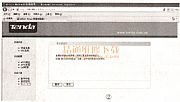
在管理員界面中的“管理員賬戶”和“管理員密碼”框中都輸入"CUADMIN"(這是筆者本地的管理員賬戶和管理員密碼格式,其他地區(qū)會(huì)有不同),然后按回車鍵,進(jìn)入圖2所示界面。

在圖2中點(diǎn)擊“基本配置”,再點(diǎn)擊“遠(yuǎn)程管理”進(jìn)入圖3所示界面。

首先將界面中ITMS服務(wù)器下選項(xiàng)“啟用”的“√”去掉(防止遠(yuǎn)程服務(wù)器將你的路由貓恢復(fù)默認(rèn)設(shè)置),然后鼠標(biāo)點(diǎn)擊界面中的“啟用”按鈕,保存本頁(yè)設(shè)置后鼠標(biāo)點(diǎn)擊“寬帶連接配置”,進(jìn)入圖4所示界面。
在圖4中顯示的是筆者當(dāng)?shù)氐臄?shù)值數(shù)據(jù)設(shè)置情況,請(qǐng)根據(jù)當(dāng)?shù)氐臄?shù)值數(shù)據(jù)進(jìn)行設(shè)置。在“連接名稱”下拉列表框中,只留下和你當(dāng)?shù)叵嗥ヅ涞哪且豁?xiàng)。以下選項(xiàng)按照?qǐng)D5進(jìn)行設(shè)置。在“用戶名”和“密碼”框中輸入你的寬帶連接名稱和密碼。


最后點(diǎn)擊界面中的“啟用”按鈕,保存本頁(yè)設(shè)置。接下來點(diǎn)擊“LAN配置”,進(jìn)入圖6所示界面。

按照?qǐng)D6設(shè)置完成后,點(diǎn)擊“啟用”按鈕,保存本頁(yè)設(shè)置。然后點(diǎn)擊“WLAN配置”進(jìn)入圖7所示界面。

圖7中,在“SSID名稱”框中顯示的是你路由貓的默認(rèn)無線網(wǎng)絡(luò)連接名稱,是可以修改的,其他選項(xiàng)按照?qǐng)D7進(jìn)行設(shè)置即可,然后點(diǎn)擊“啟用”按鈕,保存本頁(yè)設(shè)置。再點(diǎn)擊本頁(yè)左面的“WLAN安全配置”,進(jìn)入圖8所示界面。

在圖8所示的窗口中“加密方式”和“認(rèn)證類型”可以根據(jù)需要自行設(shè)置,也可以保持默認(rèn),其他照此設(shè)置就可以了。然后點(diǎn)擊“啟用”按鈕,保存本頁(yè)設(shè)置。最后,點(diǎn)擊界面右上角的“提出登錄”按鈕,提出路由貓的設(shè)置界面,關(guān)閉瀏覽器。到此,路由貓的設(shè)置完成,你可以無線上網(wǎng)了。