·上一文章:格力QG15A型電熱暖風機故障檢修
·下一文章:LG液晶屏模組LC470WUL-SBTI(ELED)邏輯TCON板維修

使用帶啟動和安裝程序的U盤重新安裝操作系統(tǒng)是現(xiàn)在普遍使用的重裝系統(tǒng)的方法,那么如何制作這種U盤呢?
本文將介紹雙啟動U盤的制作,即給U盤預置兩個Winpe操作系統(tǒng)。制作時首先要把U盤分兩個區(qū),需要使用量產(chǎn)工具對U盤進行量產(chǎn)操作(所謂量產(chǎn)就是給U盤刷底層的固件,即底層的數(shù)據(jù)或程序,量產(chǎn)的初始化操作能在一定程度上對U盤進行修復,此外,量產(chǎn)還有一個重要的作用,即可以改變U盤的模式),添加文件后,變成USB -CDROM的格式,數(shù)據(jù)的安全性得到根本保障,不會受到病毒的攻擊,如果添加的文件是系統(tǒng)Winpe.iso(或XP GHOST.iso)文件,即可變成可啟動U盤。也可以只把U盤的一部分劃出來添加Winpe.iso(或XP.iso)文件變成USB-CDROM的格式,其余的當成正常的U盤來使用,用來存儲文件,在系統(tǒng)下U盤可以看到兩個獨立的盤符:USB -CDROM、USB-HDD模式,如果進一步把USB -HDD部分制作成可啟動U盤模式,即制作出雙啟動的U盤了。
制作軟件:UFDutility-v3.4.8.0量產(chǎn)工具、老毛桃U盤啟動盤制作工具V2013 (UD+ISO超級版)、U盤量產(chǎn)專用的IS。格式的Winpe(天意或其他版本)。
1.分割U盤,劃出保密分區(qū)
插上U盤,運行UFDutility,如果是可操作的U盤(如果沒有,將提示無U盤插入),將會出現(xiàn)如圖1所示的工具條界面。

選擇點擊“分割管理員”按鈕,彈出如圖2所示界面,Public為公共資料區(qū)卷標,Security為保密區(qū)卷標,都可以重命名。藍色表示公共資料區(qū)Public容量,橘色表示保密區(qū)Security容量。可以利用鍵盤上的左/右、上/下鍵或者用鼠標在豎直的顯示條上來調(diào)整公共區(qū)和保密區(qū)的容量,公共區(qū)的最小容量不能小于5MB。在圖2所示窗口中,可以輸入新的密碼(最大不超過8個字符),然后點擊“開始”按鈕執(zhí)行分割任務。

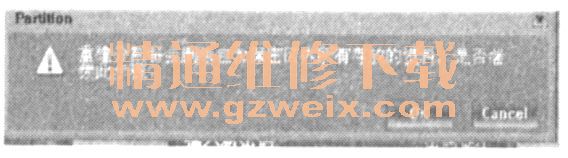
接著在彈出提示窗口中點擊“OK”繼續(xù)執(zhí)行,如圖3所示,然后就會彈出“裝置處理中”進度條的窗口,如圖4所示。

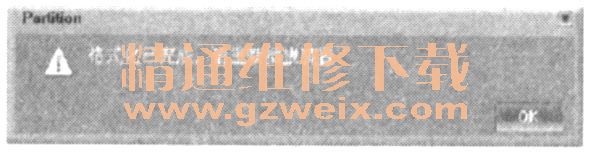
格式化完成后,點擊“OK”鍵,如圖5所示,然后拔插U盤。
打開“我的電腦”,可以看到分割后的公共區(qū)盤符,如圖6所示。

要進入加密區(qū)則需要運行UFDutilility,點擊保密區(qū)管理按鈕,在執(zhí)行分割功能時,程序自動復制本身到公共分區(qū)里,如圖7所示,以方便使用。

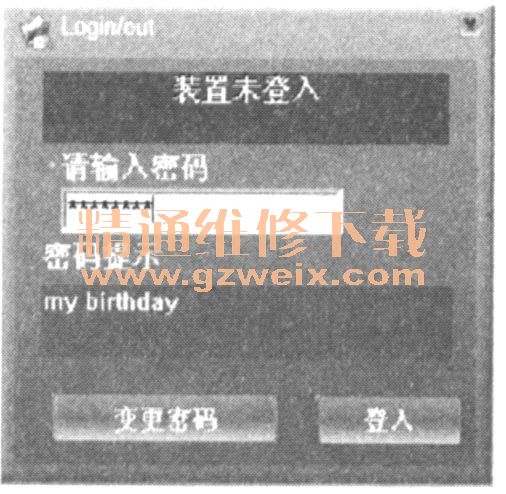
保密區(qū)的登入和登出:點擊UFDutilility工具條上SecurityManager按鈕,即會彈出登錄窗口,如圖8所示。登錄成功后,即會在“我的電腦”里顯示保密區(qū),如圖9所示。
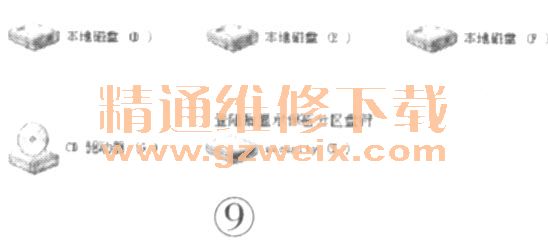
進入保密區(qū)后,“我的電腦”只顯示保密分區(qū)的盤符,并且在電腦桌面右下角的任務欄中出現(xiàn)保密分區(qū)登入提示符,如圖10所示。
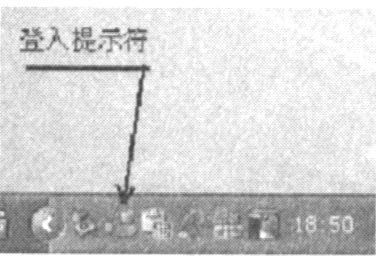
要退出保密區(qū),點擊任務欄登入提示符,會彈出如圖11所示窗口,點擊“登出”按鈕,U盤即退出保密分區(qū)狀態(tài),回到公共分區(qū)的狀態(tài)。

由此可見,公共分區(qū)和保密分區(qū)不能同時登入一個分區(qū)。