
·上一文章:LED照明驅動芯片型號與功能速查表(三)
·下一文章:奧迪A3行駛時ESP、ABS故障燈報警

2.3.2硬盤分區(qū)操作
硬盤分區(qū)是指將硬盤的物理空間劃分為多個大小不同的邏輯分區(qū)。硬盤分區(qū)分為主分區(qū)和擴展分區(qū),一般在一個硬盤上創(chuàng)建一個主分區(qū)和一個擴展分區(qū),再把擴展分區(qū)劃分為若干個邏輯驅動器。在進行硬盤分區(qū)之前,首先要準備一張系統(tǒng)啟動盤,其次要做好硬盤分區(qū)的規(guī)劃。下面分別介紹如何制作系統(tǒng)啟動盤和規(guī)劃硬盤分區(qū)。用戶完全可以根據(jù)自己安裝的操作系統(tǒng)類型、數(shù)目以及應用目的來對硬盤進行分區(qū)規(guī)化。
1.制作系統(tǒng)啟動盤
在進行硬盤分區(qū)之前,必須準備一張系統(tǒng)啟動盤。目前,微軟的Windows2000,Windows XP和Windows Sever 2003操作系統(tǒng)安裝光盤均可直接用于啟動系統(tǒng)。如果沒有這樣的光盤,則可以在Windows操作系統(tǒng)下創(chuàng)建系統(tǒng)啟動軟盤,以便利用DOS啟動系統(tǒng),并且啟動盤中有了對硬盤進行分區(qū)的Fdisk程序、
在Windows 98操作系統(tǒng)中制作啟動盤的操作步驟如下:
(1)執(zhí)行“開始”菜單命令“設置。控制面板”,彈出“控制面板”窗口,然后雙擊“添加刪除程序”圖標打開“添加刪除程序屬性”對話框。
(2)把一張空白軟盤放進軟驅內,選擇“啟動盤”標簽并單擊“創(chuàng)建啟動盤”按鈕,參照對話框中的提示進行操作即可。
注意:目前市場上銷售的系統(tǒng)盤中,都自帶有啟動程序,所以此步驟可以省略。另外,Windows XP系統(tǒng)不能直接制作啟動盤,若需要制作啟動盤,可從網(wǎng)上下載該系統(tǒng)的啟動盤程序存入軟盤中即可。
2.進入Fdisk分區(qū)界面
常用的硬盤分區(qū)工具有很多,如Fdisk, Partition Magic等。下面以Fdisk為例,介紹如何對硬盤進行分區(qū)。進入Fdisk分區(qū)界面的具體操作步驟如下。
(1)用帶有Fdisk命令的系統(tǒng)啟動軟盤或光盤啟動計算機。
(2)在開機顯示屏幕信息時,按下“Delete”鍵,進入BIOS設置界面,設置系統(tǒng)由軟驅啟動。如果是用光盤啟動計算機,則設置系統(tǒng)由光驅啟動(圖2-39)按“Esc”鍵退出BIOS設置主界面,再按“F10”鍵保存設置后退出。

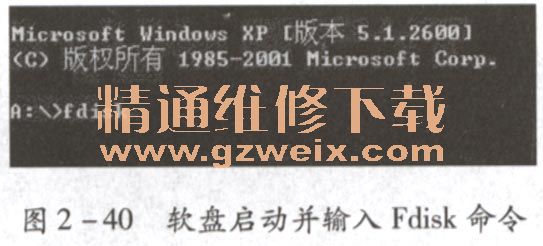
(3)系統(tǒng)由軟盤啟動,按“Enter”鍵后,在彈出界面的根目錄下輸入Fdisk命令,如圖2-40所示。
(4)按“Enter”鍵,彈出如圖2-41所示的界面,提示磁盤容量已經(jīng)超過了512MB。為了充分發(fā)揮磁盤的性能,建議選用FAT32文件系統(tǒng)。

(5)默認選擇為Y,按“Enter”鍵確認,彈出Fdisk分區(qū)主界面,如圖2-42所示。在該界面中有創(chuàng)建DOS分區(qū)或邏輯驅動器、設置活動分區(qū)、刪除分區(qū)或邏輯驅動器和顯示分區(qū)信息四個選項。

(6)選擇創(chuàng)建DOS分區(qū),在Enter choice后面的“[]”中輸入1后按“Enter”鍵,將彈出如圖2-43所示的Fdisk創(chuàng)建分區(qū)界面。該界面有創(chuàng)建主分區(qū)、創(chuàng)建擴展分區(qū)、創(chuàng)建邏輯分區(qū)三個選項。

3.創(chuàng)建主分區(qū)
創(chuàng)建主分區(qū)(Primary Partition)的操作步驟如下。
(1)在Fdisk創(chuàng)建分區(qū)界面中,選擇第一個選項并按回車鍵,系統(tǒng)開始檢測硬盤,之后彈出如圖2-44所示的界面,詢問是否將最大的可用空間全部都作為主DOS分區(qū)。目前的硬盤容量都比較大,并不建議把整個空間都用于主DOS分區(qū)。

(2)按“N”鍵,在彈出的界面中設置主分區(qū)的容量,可直接輸入分區(qū)大小(以MB為單位)或分區(qū)所占硬盤容量的百分比(%),如圖2-45所示。

(3)根據(jù)硬盤容量和自身需要輸入數(shù)值后,按回車鍵確認,創(chuàng)建好的主分區(qū)C盤如圖2-46所示。

4.創(chuàng)建護展分區(qū)
主分區(qū)創(chuàng)建完成后就可創(chuàng)建擴展分區(qū)(Extended Partition)了,具體操作步驟如下。
(1)按“Esc”鍵返回到Fdisk分區(qū)主界面,選擇第一個選項創(chuàng)建DOS分區(qū)或邏輯驅動器。
(2)按回車鍵,在彈出的界面中選擇第二個選項,開始創(chuàng)建擴展分區(qū)。
(3)按回車鍵,在彈出的如圖2-47所示的界面中,輸入要創(chuàng)建的擴展分區(qū)的大小或分區(qū)所占硬盤容量的百分比。

(4)按回車鍵,擴展分區(qū)創(chuàng)建成功,如圖2-48所示。

5.創(chuàng)建邏輯分區(qū)
主分區(qū)和擴展分區(qū)創(chuàng)建完成后,還可創(chuàng)建邏輯分區(qū)(Logical Drives),具體操作步驟如下。
(1)按“Esc”鍵返回如圖2-42所示的Fdisk分區(qū)主界面,選擇“3”,按回車鍵打開如圖,2-49所示創(chuàng)建邏輯分區(qū)的界面。

(2)在此界面中,輸入第一個邏輯分區(qū)D盤的大小或分區(qū)所占硬盤容量的百分比。
(3)按回車鍵,創(chuàng)建好的邏輯分區(qū)如圖2-50所示。

6.設置活動分區(qū)
設置活動分區(qū)(Active Partition)的具體操作步驟如下:
(1)按“Esc”鍵返回到Fdisk分區(qū)主界面(圖2-42),選擇第二個選項設置活動分區(qū)。
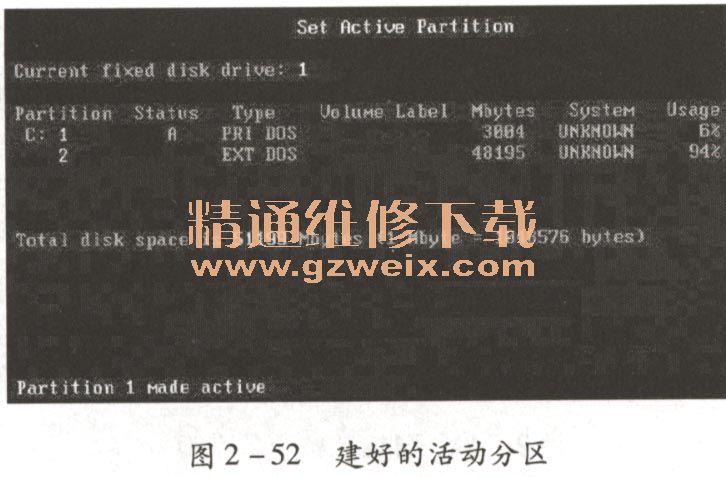
(2)按回車鍵,在彈出的如圖2-51所示的界面中選擇第一個選項,即設置C盤為活動分區(qū)。

(3)按回車鍵,C盤已經(jīng)成功設置為活動分區(qū),如圖2-52所示。
成功設置C盤為活動分區(qū)后,必須重新啟動計算機,硬盤分區(qū)才能生效,計算機會顯示“稍后重啟計算機”的提示信息。
上一頁 [1] [2] [3] [4] [5] [6] [7] [8] [9] [10] [11] [12] [13] [14] [15] [16] [17] [18] [19] [20] [21] [22] [23] [24] [25] [26] [27] 下一頁




