
·上一文章:LED照明驅(qū)動芯片型號與功能速查表(三)
·下一文章:奧迪A3行駛時ESP、ABS故障燈報警

第5章 專業(yè)維修軟件PC - 3000
5. 1 PC-3000軟件介紹
5. 1. 1 PC - 3000軟件常用的英文名詞解釋
在安裝和應(yīng)用PC- 3000軟件時,窗口常用的英文名詞解釋如下。
(1)EXE----執(zhí)行程序;
(2) INI----配置信息文件,自動生成;
(3) LDR----電路板狀態(tài)裝載文件,用于不能正常識別盤時調(diào)整電板為準(zhǔn)備狀態(tài);
(4) RSC----代碼文件,保存從硬盤讀出的內(nèi)部參數(shù)集;
(5)CFG----配置文件;
(6) BIN----從硬盤讀出的BIOS文件(二進制);
(7) ROM----硬盤的BIOS文件(可以同時存放多個BIOS) ;
(8) LOG----用戶使用某個模塊的記錄(自動生成,可以刪除);
(9) SMA----S. M. A. R. T.參數(shù)集,用于復(fù)原相應(yīng)系列硬盤的S. M. A.R.T.參數(shù);
(10) SSO----SELFSCAN指令集;
(11) PGM----主菜單結(jié)構(gòu)文件;
(12) CP----昆騰硬盤的配置項,讀出后保存形成的文件;
(13) RPM----按BIOS調(diào)用順序讀出的內(nèi)部參數(shù)所存成的文件;
(14) DAT----未明;
(15) RAM----鉆石硬盤的RAM內(nèi)容,保存形成的文件。
5. 1. 2 PC-3000的安裝硬件要求
(1)CPU: P----133以上;
(2)內(nèi)存:16MB以上;
(3)硬盤空間:200M以上;
(4)要求VGA顯示卡、VGA顯示器
(5)不要求裝聲卡、軟驅(qū)、光驅(qū)、鼠標(biāo);
(6)要求主板上必留有空閑ISA擴展槽;
(7) PC計算機主機電源必須有地線;
(8)操作系統(tǒng)要求:DOS5. 0以上,可用Windows 98的DOS狀態(tài)。
5. 1. 3 PC-3000硬件軟件安裝
1.硬件部分安裝方法
(1)安裝好計算機主機,并裝上工作硬盤。
(2)將PC-3000 PRO卡插入空閑的ISA擴展槽,并用鏢絲釘固定好。
(3)將加密狗插在并行口。
2.軟件部分安裝方法
(1)將工作盤分區(qū)(200MB以上),格式化,并安裝基本系統(tǒng)文件。可以不安裝Windows,但建議建立目錄c:\windows,并將himem. sys emm386. exe等文件復(fù)制到其中。
(2)編輯config. sys文件,其中必須有
device=c:\windows\himem. sys;
device=c:windows\emm386. exe ramo
編輯Autoexec. bat文件,建議如下:
path c:\pc;c:\windows
cd c:\pc
vgaga
shell
(3)建立目錄C:\PC。
(4)將PC - 3000軟件包連帶所有子目錄一起,復(fù)制到c;\pc,重新啟動后,即自動進入PC - 3000模塊選擇菜單。
5. 2 PC-3000專業(yè)級硬盤修復(fù)軟件應(yīng)用
5.2. 1 PC-3000主界面介紹
(1)將PC-3000卡與主機連接,將硬盤連接到PC-3000卡,連接好硬盤,啟動計算機,雙擊PC-3000圖標(biāo),啟動PC-3000。啟動PC-3000后出現(xiàn)主界面,如圖5-1所示(圖5-1(c)中選中邁拓硬盤,并執(zhí)行程序)。

(2)單擊“DE”進入程序主菜單,選擇相對應(yīng)的操作程序,一般選用默認狀態(tài)來獲取硬盤資源,如圖5-2所示。

(3)將硬盤跳成安全模式,單擊“加載LDR”(對硬盤進行輔助引導(dǎo)初始化),進入LDR界面截圖,如圖5-3所示。
(4)單擊“從數(shù)
 據(jù)庫中加載LED”,選擇LDR文件中硬盤型號,此時,一定要選擇正確,如圖5-4所示。
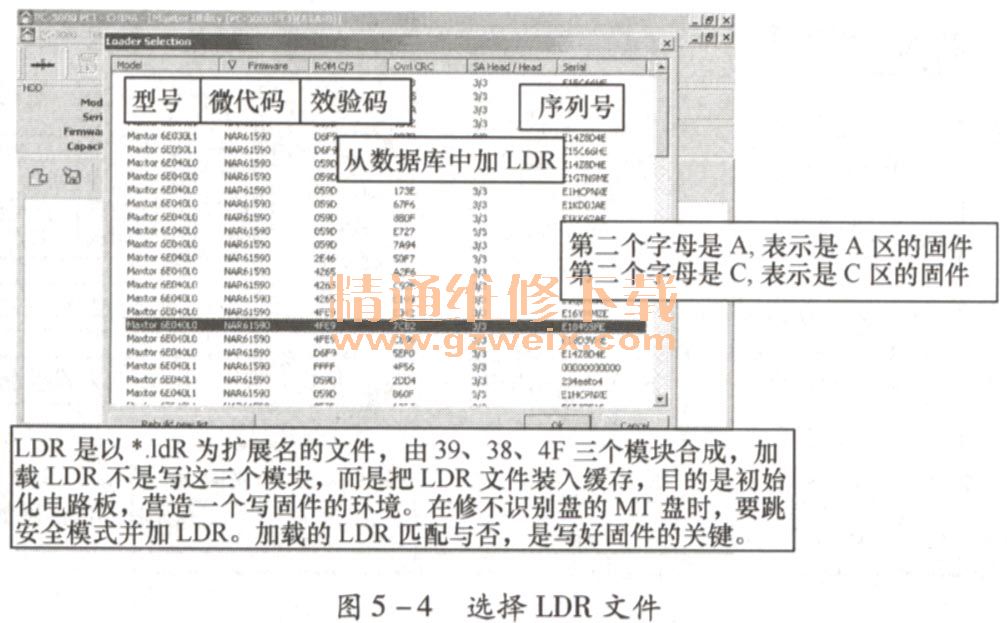
(5)單擊選擇相應(yīng)型號的硬盤,進入準(zhǔn)備加截LDR文件前狀態(tài),此時顯示狀態(tài)為讀取硬盞電路板的信息。硬盤信息要準(zhǔn)確,如圖5-5所示。

(6)單擊“OK”DRD和DSC兩個燈亮,表示LDR加載成功,成功加載LDR文件后的界面如圖5-6所示。

(7)為了檢查LDR文件是否正確,可再次進入主菜單,進入程序,可單擊“HDD LD READING”(重讀ID,參見圖5-2)接鈕,重讀硬盤ID信息,看加載的LDR文件是否正確,如圖5-7所示。
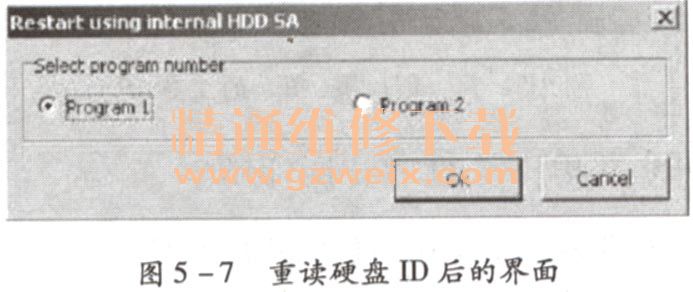
(8)單擊“OK”,顯示LDR加載文件,LDR文件被正確加載后,PC-3000界面的變化如圖5-8所示。此時后綴Z變?yōu)?,說明硬盤可自主初始化和引導(dǎo)。

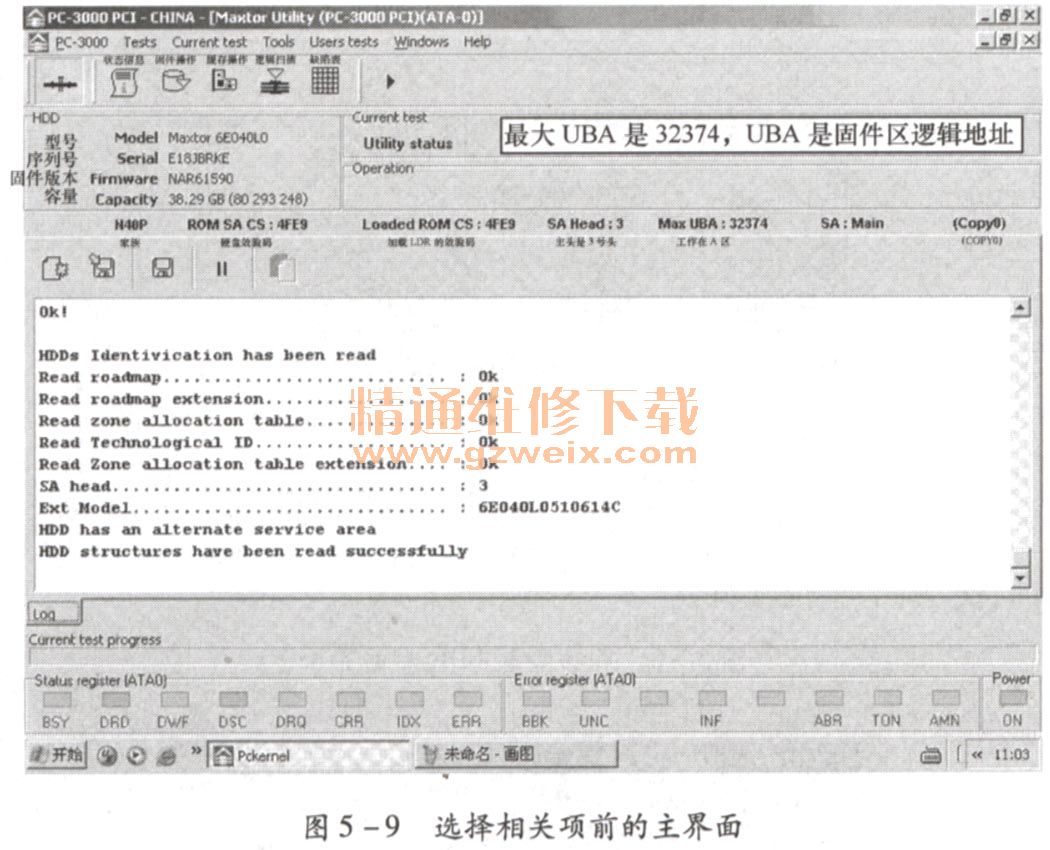
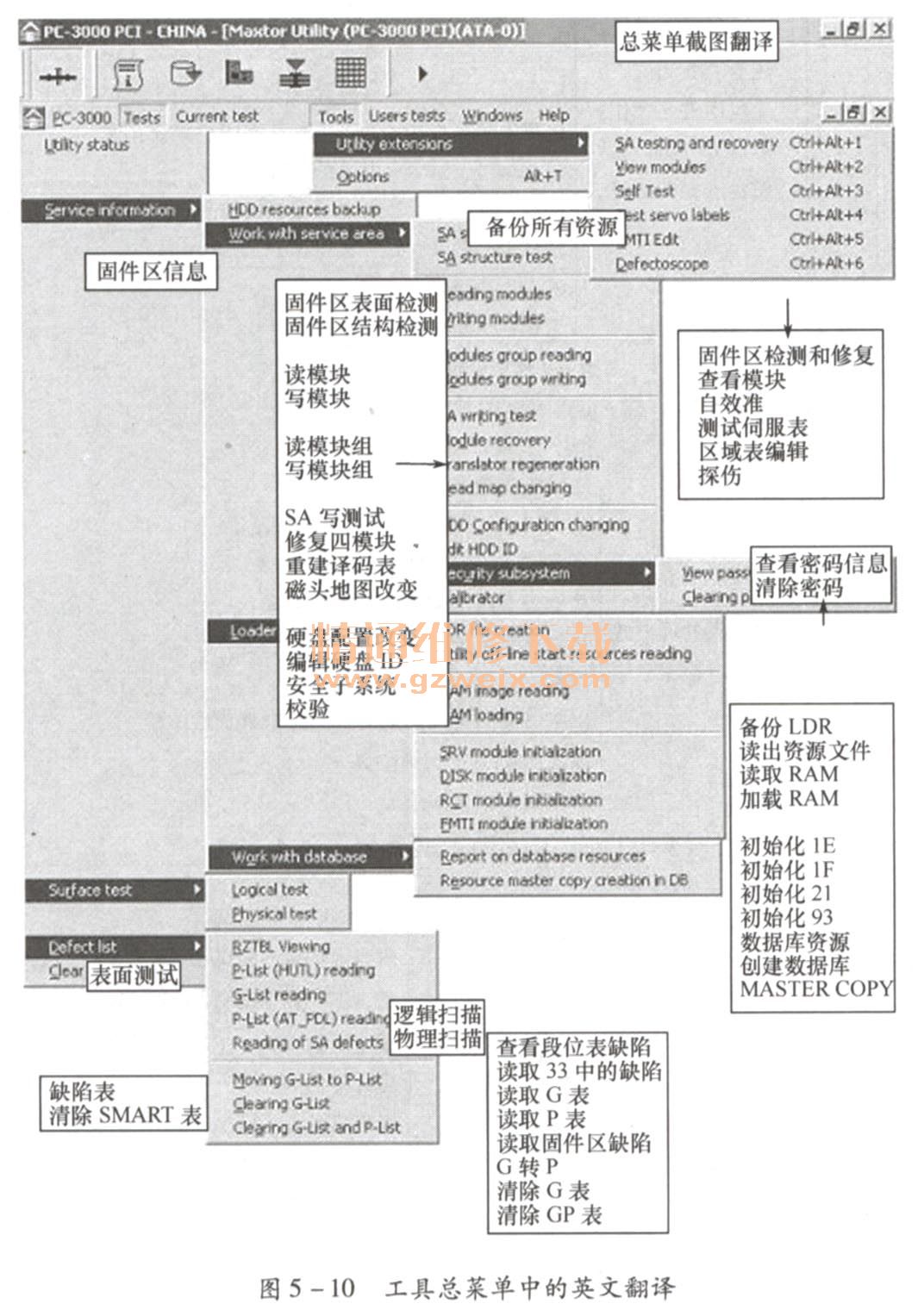
完成上面各項操作,硬盤可以進入自主引導(dǎo)狀態(tài),即可以對硬盤進行相關(guān)操作。單擊“快捷測試”按鈕,對硬盤進行相關(guān)測試(如狀態(tài)信息固件操作、邏輯掃描等項操作)。選擇相關(guān)項前的主界面如圖5-9所示,工具總菜單中的英文翻譯如圖5-10所示。
5. 2. 2 PC-3000菜單中工具命令操作解釋
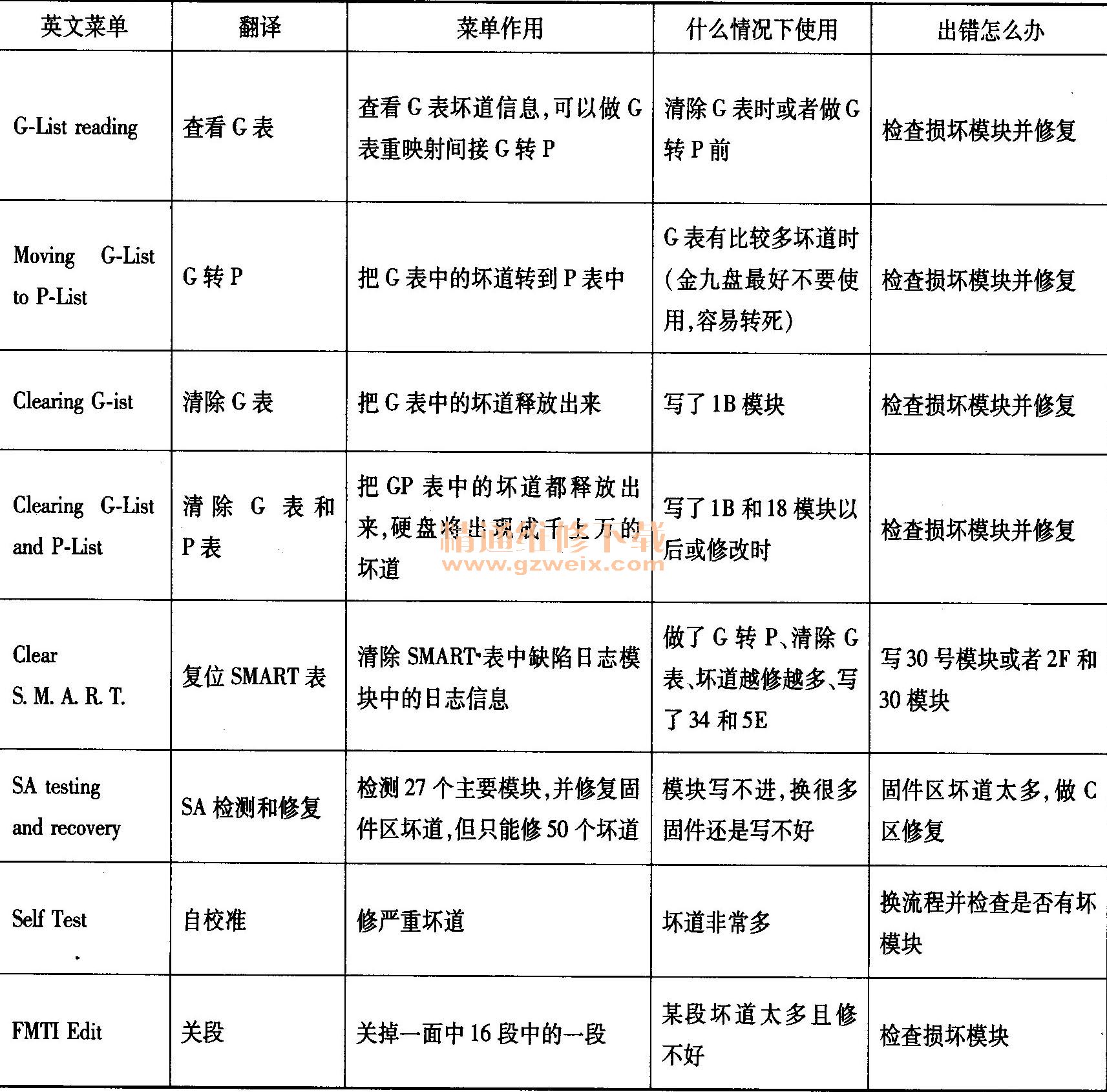
PC-3000菜單中工具命令操作的解釋見表5-1。


5. 2. 3 PC-3000各個模塊主菜單介紹
PC-3000在處理不同品牌的硬盤時,有不同的菜單的中文說明,現(xiàn)分別介紹如下。
(1)富士通Ver 4. 52菜單的中文說明如圖5-11所示。

(2)西部數(shù)據(jù)(EB,AB,BB,JB,DA)菜單的中文說明如圖5-12所示。

(3)邁拓Verl. 07菜單的中文說明如圖5-13所示。

(4)西捷菜單的中文說明如圖5-14所示(修復(fù)硬盤MOD項中,包括DMCS、ULIST、GLIST、PLIST四項)。

(5) IBM菜單的中文說明如圖5-15所示。

5. 3 PC-3000應(yīng)用舉例
1.備份固件的方法
計算機開機自檢時,硬盤型號出現(xiàn)亂碼,并且無法通過硬盤啟動計算機進入系統(tǒng)。硬盤型號出現(xiàn)亂碼是由于固件受損引起的,硬盤固件出現(xiàn)問題后只有找到相同型號的固件(利用相同型號的硬盤讀出固件程序,存在計算機中)或原盤的固件備份,然后通過PC-3000軟件重新刷入固件中的錯誤模塊。下面以希捷硬盤為例介紹備份固件的方法。
(1)首先通過PC-USB(終端適配器)將希捷硬盤的跳線口與計算機的USB接口相連,然后將該硬盤通過PC-3000卡自帶的數(shù)據(jù)線和電源線與PC-3000卡相連,圖5-16所示。

(2)雙擊桌面上的PC-3000圖標(biāo),如圖5-17所示,打開“PC-3000 PCICHINA-Utility selection窗口,單擊窗口左上角的“HDD power supply”按鈕,給PC-3000卡接通電源,并選擇硬盤,如圖5-18所示。


(3)選擇“Tools”→“Settings”菜單項,如圖5-19所示。

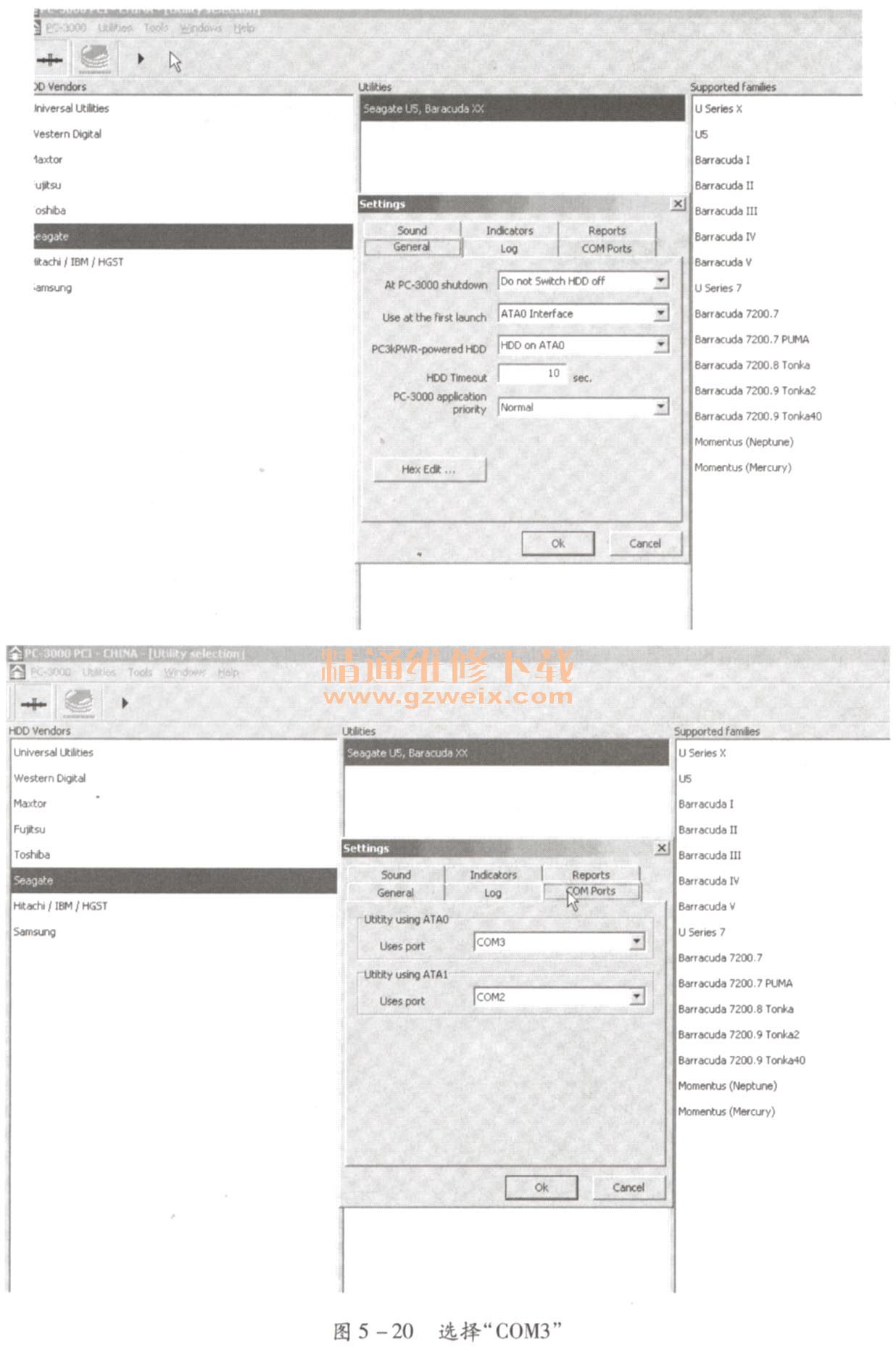
(4)彈出“Settings”窗口,然后切換到“COM Ports”選項卡中,在“Utitityusing ATAO”組合框中的“Uses port”下拉列表中選擇“COM3”選項,如圖5-20所示。
(5)單擊“OK”按鈕返回“PC -3000 PCI-CHINA-Utility selection”窗口,在“HDDVendors”列表框中選擇“Seagate”選項,單擊“Run utility”按鈕,如圖5-21所示。

(6)彈出“Utiltiy start”窗口,在“HDD family”列表框中選中相應(yīng)選項,然后在“Model”列表框中選擇“ST380011A”選項,如圖5-22所示。

(7)單擊“Utiltiy start”按鈕打開“PC-3000 PCI-CHINA-Seagate U5,Baracu-da XX (ATAO)”。窗口,HDD組合框中顯示了硬盤型號、序列號、固件版本號以及硬盤容量等信息,如圖5-23所示。

(8)單擊“Working with SA surface by PCHS”按鈕,在彈出的下拉列表中選擇“Reading SA surface”選項,如圖5-24所示。

(9)在彈出的窗口中的“Profile name”文本框中輸入要保存的固件名稱,這里以硬盤和固件的型號以及硬盤的序列號為固件名稱,一般情況下保持默認設(shè)置即可,如圖5-25所示。

(10)單擊“OK”按鈕,彈出“Reading SA surface byPCHS (terminal)”窗口,如圖5-26所示。

(11)單擊“Cylinder”下拉列表文本框右側(cè)的下箭頭按鈕,彈出“Select object”窗口在下方的列表框中選擇要備份的模塊,如圖5-27所示。

(12)單擊“OK”按鈕返回“Reading SA surface by PCHS (terminal)”窗口,此時“Cylinder”下拉列表文本框中將顯示模塊所在的扇區(qū),即“OxEAF5”,如圖5-28所示。

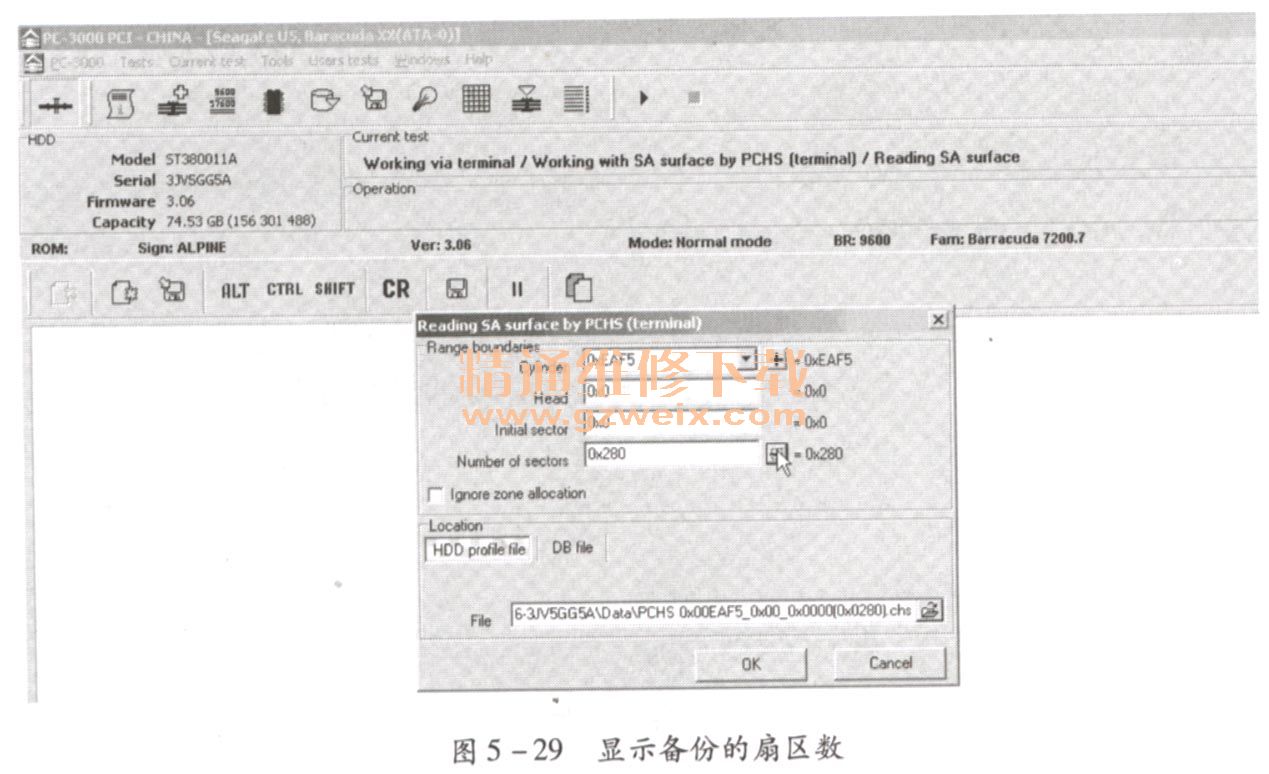
(13)單擊“Number of sectors”文本框右側(cè)的右箭頭按鈕,此時“Number ofsectors”文本框中出現(xiàn)要備份的扇區(qū)數(shù),如圖5-29所示。
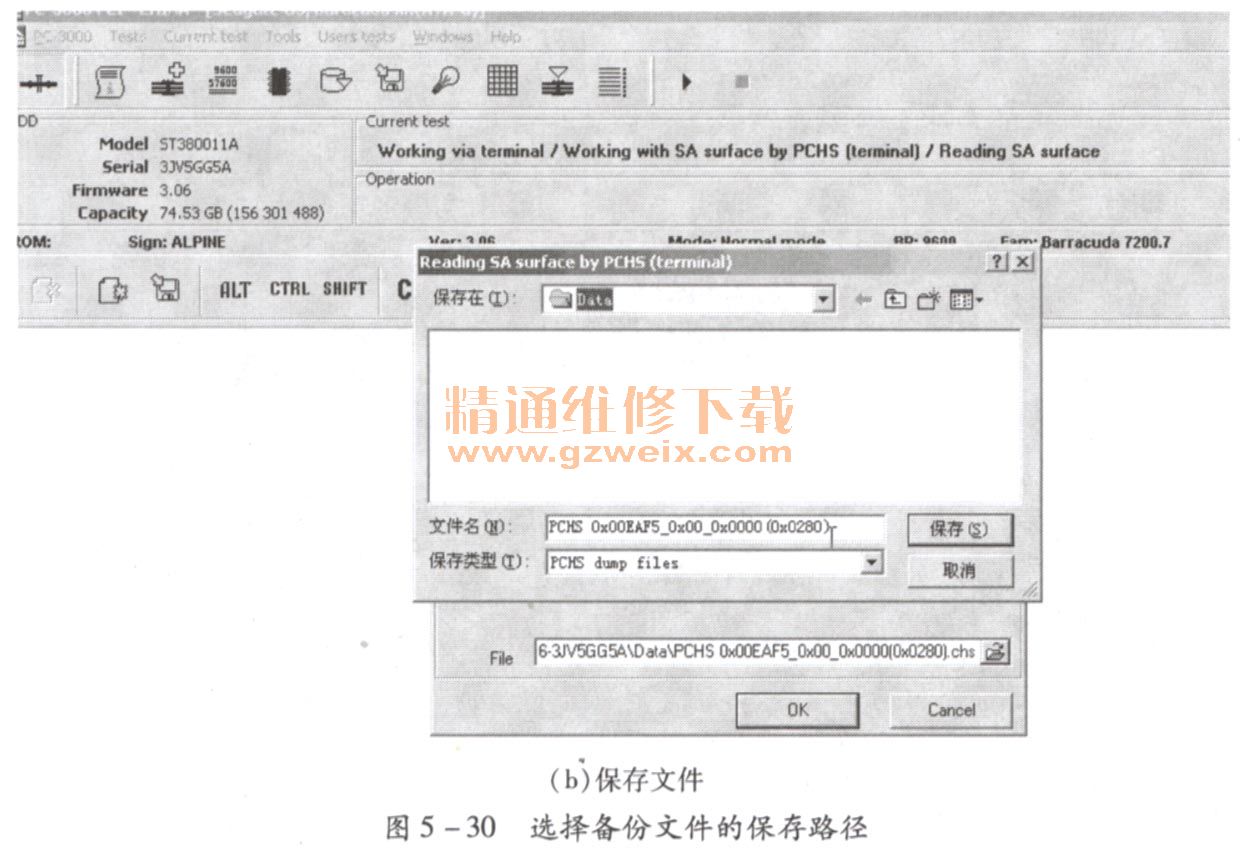
(14)單擊“File”文本框右側(cè)的打開按鈕,打開“Reading SA surface by PCHS( terminal”窗口,然后在“保持在”下拉列表中選擇備份文件的保存路徑,如圖5-30(a)所示,在文件名文本框中輸入模塊備份的名稱,系統(tǒng)默認保存在C盤,如圖5-30所示。

(15)單擊“保存”按鈕返回“Reading SA surface by PCHS ( terminal)”窗口此時單擊“OK”按鈕即可備份所選模塊,如圖5-31所示。

(16)返回“. PC-3000PCI-CHINA-[ Baracuda XX ( ATA - 0) ]”窗口,此時“Log”選項卡中會顯示當(dāng)前備份的模塊和模塊文件的存放路徑等信息,如圖5-32所示。

(17)當(dāng)窗口中出現(xiàn)“Result ............ A”的提示信息時表明模塊已被成功備份,然后按照同樣的方法可以備份硬盤固件中的其他模塊,如圖5-33所示。

2.硬盤寫固件的方法
在寫固件時,同樣是要將壞硬盤接入計算機,然后啟動計算機,打開PC-3000,啟動硬盤讀取硬盤數(shù)據(jù)。如果不能自行進入,則需要啟動LDR,進行輔助引導(dǎo)啟動。讀取硬盤數(shù)據(jù)的操作方法參見備份固件操作的操作步驟,當(dāng)啟動硬盤后,則單擊“Working with SA surface by PCHS (terminal)”按鈕,從彈出的下拉列表中選擇“Writing SA surface”選項,如圖5-34所示。

(1)隨即彈出“Writing SA surface by PCHS (terminal)”窗口,然后單擊“CylInder”下拉列表文本框右側(cè)的下箭頭按鈕,如圖5-35所示。

(2)隨即彈出“Select object”窗口,然后在下方的列表框中選擇要刷寫的模塊,然后單擊“OK”按鈕,如圖5-36所示。

(3)隨即會返回“SA surface by PCHS (terminal)”窗口,此時“Cylinder”下拉列表文本框中會顯示模塊所在的柱面,單擊“Number of sectors”文本框右側(cè)的箭頭按鈕可以設(shè)置扇區(qū)數(shù),如圖5-37所示。

(4)單擊“Fil”文本框右側(cè)的打開按鈕,彈出“Writing SA surface by PCHS( terminal)”窗口,然后在查找范圍下拉列表中選擇要刷入固件的存放位置,在下方的列表框中選擇要刷入的固件,這里選擇“PCHSOx00EAF5 - 0x0000 (0x0280 ,chs)”文件,接著單擊“打開”按鈕,如圖5-38所示。

(5)隨即會返回“Writing SA surface by PCHS (terminal)”窗口,然后單擊“OK”按鈕,如圖5-39所示。


(6)隨即會返回“PC-3000PCI-CHINA-[ SeagateU5, Baracuda XX ( ATA -0)]”窗口,此時“Log”選項卡中會顯示當(dāng)前刷寫的固件和固件文件的存放路徑等提示信息,并在界面下方以Current test progress進度條的形式顯示刷寫固件的進度,如圖4-40所示。

(7)當(dāng)窗口下方出現(xiàn)“Result ............ ok”的提示信息時,表明已經(jīng)將固件寫入了,如圖5-41所示。

上一頁 [1] [2] [3] [4] [5] [6] [7] [8] [9] [10] [11] [12] [13] [14] [15] [16] [17] [18] [19] [20] [21] [22] [23] [24] [25] [26] [27] 下一頁




