·上一文章:三菱重工FDC504KXE6Q多聯(lián)機現(xiàn)場通信調試與試運行操作(下)
·下一文章:拖拉機電氣設備的使用與保養(yǎng)

3.背光驅動板連接插座CN1
該板左下側紅色插座CN1為背光驅動板連接插座,①、②腳為背光驅動板的+12V供電(多為22英寸及其以下的小屏幕),如果背光燈驅動板采用其他電壓供電,則不接這兩腳;③腳(BK)接背光驅動板的開/關控制端,高電平有效;④腳(ADJ)接背光驅動板的亮度調節(jié)端,⑤、⑥腳接背光驅動板的接地點。
4.上屏線接口CN6
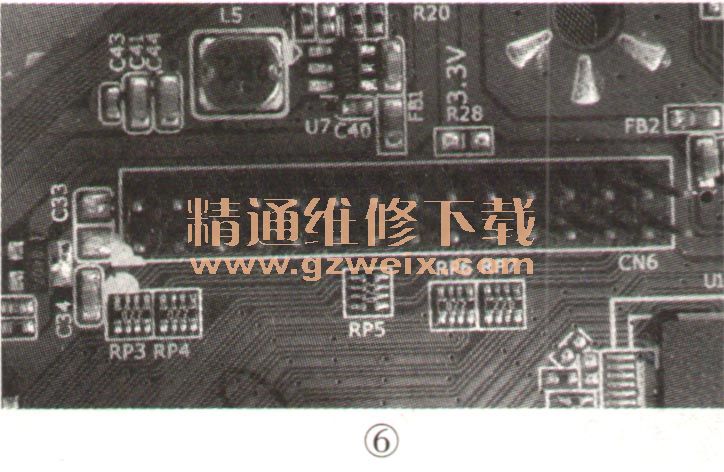
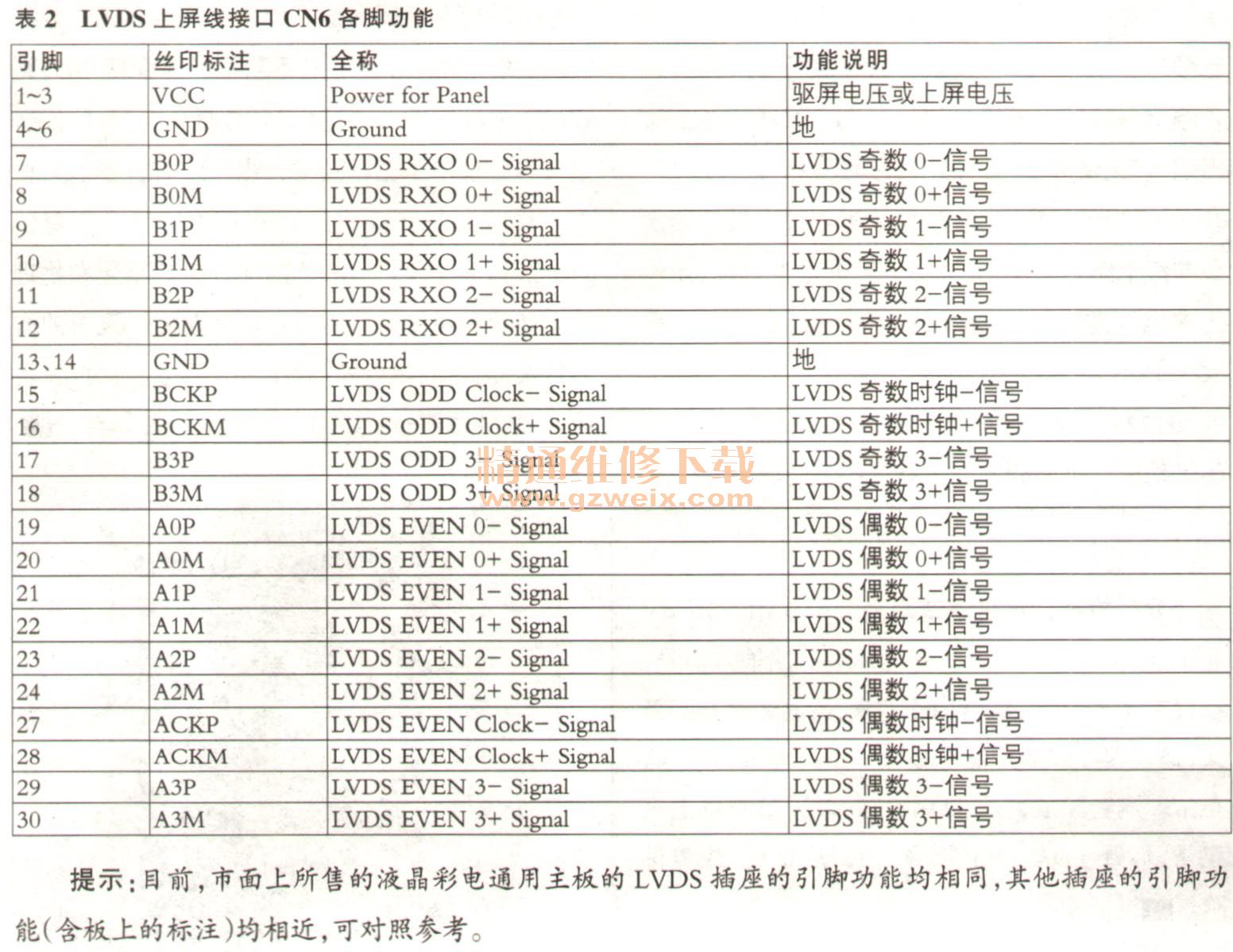
CN6為LVDS上屏線接口,靠近標有白色小三角形的插針為①腳,如圖6所示。①腳所在排從左向右的腳位依次為1、3、5、7……,①腳對面一排從左向右的腳位依次為2、4、6.、8……其引腳功能見表2。
三、軟件升級操作
該主板的軟件升級無需專用的燒寫(或升級)工具,用普通的U盤即可完成軟件升級,非常方便。該通用主板所用的絕大部分升級程序是按屏分辨率分類的,也就是說只要屏的分辨率相同,其驅動程序(升級數據)也基本相同。若配用的液晶屏的分辨率為1920×1080,則先找到該分辨率的升級數據壓縮包,然后解壓,得到messi.bin文件(二進制數據格式文件),如圖7所示,最后將bin格式文件拷貝到U盤根目錄下(注意:拷貝時不能將升級文件放到U盤某文件夾中,也不能更改升級文件的名稱)。
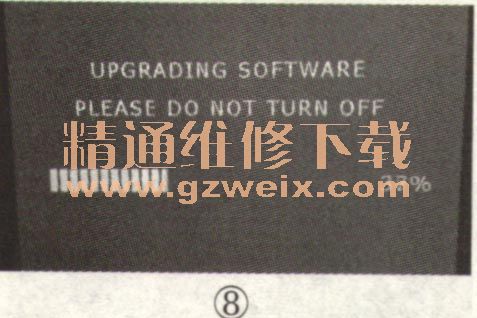
接下來在主板的CN5插座中接上按鍵、遙控接收頭與紅、綠指示燈(若無按鍵,可只接遙控接收頭與紅、綠指示燈),然后將裝有升級文件的U盤插到主板的任意一個USB接口中,最后按住“EN”鍵不松手(或將CN5中的EN端對地短接),并接通12V電源,這時紅色指示燈亮,幾秒后紅、綠指示燈交替閃爍,屏上出現(xiàn)卉級進度索,如圖8所示,忍寸可松開“EN”鍵(或斷開EN端對地的短接線)。
提示:(1)若主板已升過級,但原升級程序對應的分辨率與實際所配液晶屏的分辨率相差過大,再次軟件升級時,屏上可能無任何顯示(黑屏或白屏),但紅、綠指示燈會交替閃爍。
(2)在軟件升級過程中,不能拔下U盤,也不能斷開主板的供電。否則,會導致主板軟件系統(tǒng)損壞,無法再用U盤升級。
約兩分鐘后指示燈停止閃爍,升級進度顯示"100%",隨后綠燈熄滅、紅燈亮,主板自動進入待機狀態(tài),這說明軟件升級成功,此時需斷開12V供電,并拔下U盤(否則,主板會自動開機并重復升級)。接下來再上電二次開機,觀察開機畫面及圖像是否正常。