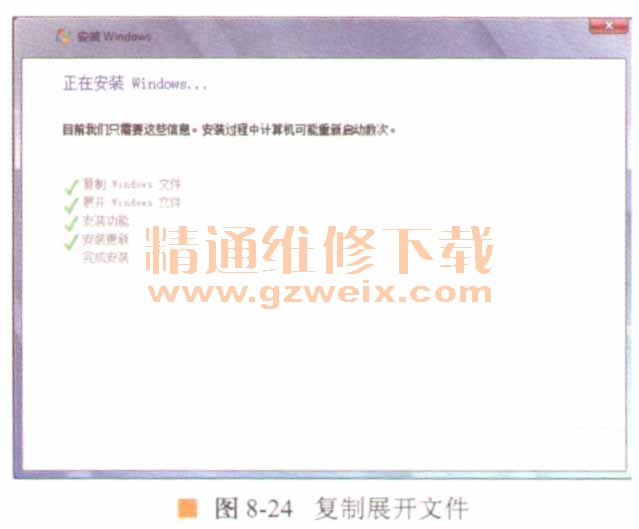
14.安裝更新后,計(jì)算機(jī)將會重啟,此時可以取出光盤,如圖8-24所示。
15.電腦重新啟動后將看到漂亮的Windows 7啟動界面,并進(jìn)行注冊表設(shè)置,如圖8-25所示。

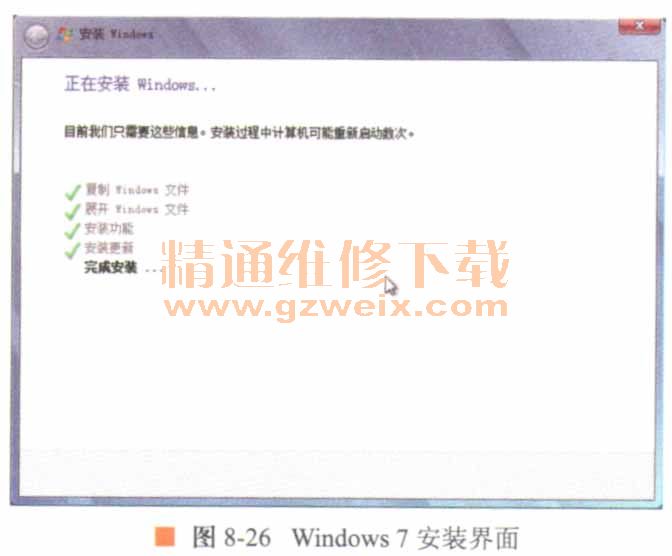
16.注冊表設(shè)置好以后,進(jìn)入安裝界面繼續(xù)安裝,如圖8-26所示。
17。在安裝過程中,計(jì)算機(jī)將重啟多次,直到出現(xiàn)如圖8-27所示的窗口,在【鍵入用戶名】文本框中輸入用戶名,在【鍵入計(jì)算機(jī)名稱】文本框中輸入計(jì)算機(jī)名,再單擊下一步按鈕。

18.出現(xiàn)賬戶設(shè)置密碼窗口,在【鍵入密碼】文本框中輸入密碼,并在【再次鍵入密碼】文本框中再次輸入密碼,在【鍵入密碼提示】文本框中填寫密碼提示,然后單擊下一步按鈕,如圖8-28所示。
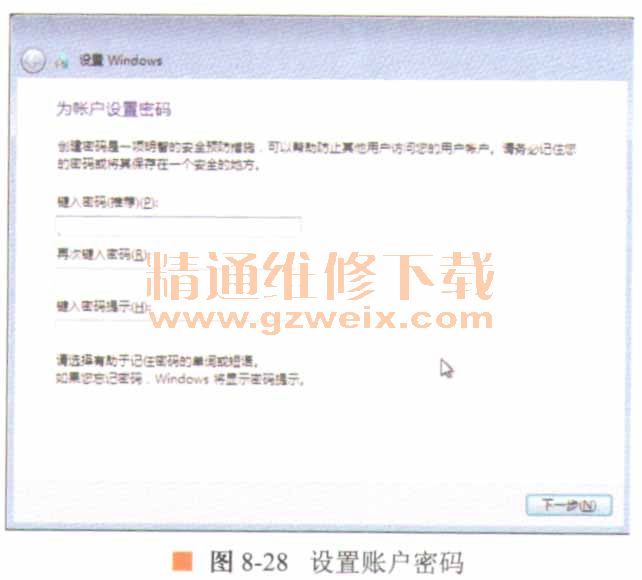
要點(diǎn)提示:在此可以不設(shè)置密碼,而直接單擊種按鈕,可以在控制面板用戶賬戶管理中設(shè)置密碼。
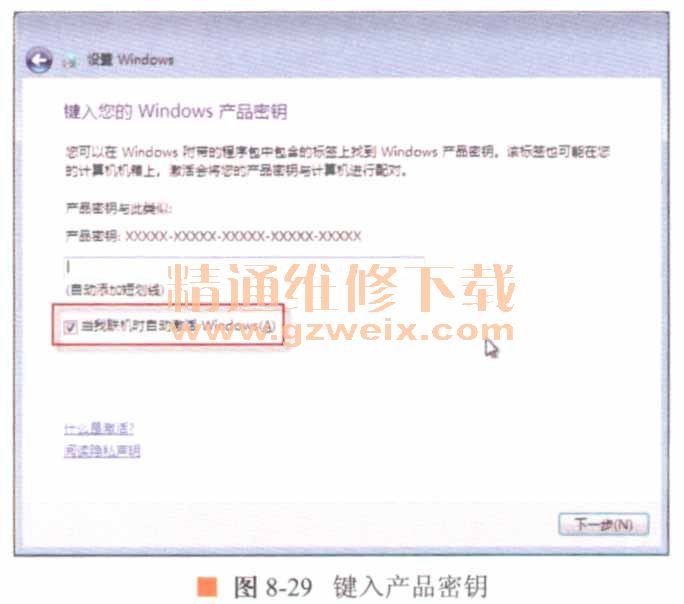
19.出現(xiàn)產(chǎn)品密鑰窗口,在【產(chǎn)品密鑰】文本框中輸入Windows 7旗艦版密鑰,選中【當(dāng)我聯(lián)機(jī)時自動激活Windows】復(fù)選項(xiàng),然后單擊匡奚垂習(xí)按鈕,如圖8-29所示。
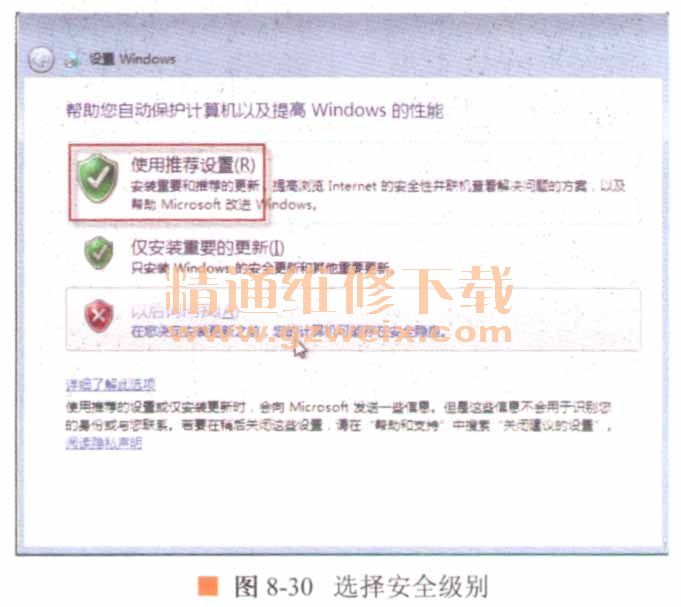
20.出現(xiàn)更新設(shè)置窗口,選中【使用推薦設(shè)置】選項(xiàng),Windows 7將自動安裝更新,如圖8-30所示。
21.出現(xiàn)時間設(shè)置窗口,在【時區(qū)】下拉列表中選擇【(UTC+08:00)北京】選項(xiàng),在【日期】欄設(shè)置日期,在【時間】欄中輸入時間,然后單擊下一步按鈕,如圖8-31所示。

22.出現(xiàn)網(wǎng)絡(luò)設(shè)置窗口,根據(jù)不用的地方選擇所需網(wǎng)絡(luò),這里選擇【家庭網(wǎng)絡(luò)】選項(xiàng),如圖8-32所示。

23.出現(xiàn)歡迎界面,完成Windows 7的基本設(shè)置,如圖8-33所示。

24.幾+秒后,出現(xiàn)Windows 7桌面,完成Windows 7安裝,如圖8-34所示。

上一頁 [1] [2] [3] [4] [5] [6] [7] [8] [9] [10] [11] [12] [13] [14] [15] [16] [17] [18] [19] [20] [21] [22] [23] [24] [25] [26] [27] [28] [29] [30] [31] [32] [33] [34] [35] [36] [37] [38] [39] [40] [41] [42] [43] [44] [45] [46] [47] [48] [49] [50] [51] [52] [53] [54] [55] [56] [57] [58] [59] [60] [61] [62] [63] [64] [65] [66] [67] [68] [69] [70] [71] [72] [73] [74] [75] [76] [77] [78] [79] [80] 下一頁