五、電腦清理
按照以下步驟進(jìn)行電腦清理。
1.在主界面中單擊【電腦清理】按鈕,在打開(kāi)的窗口中將顯示可以清理的內(nèi)容,如圖10-53所示。
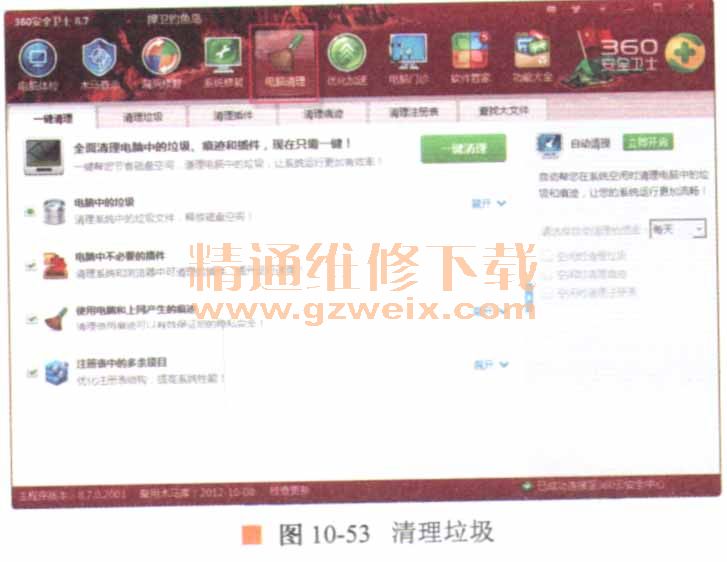
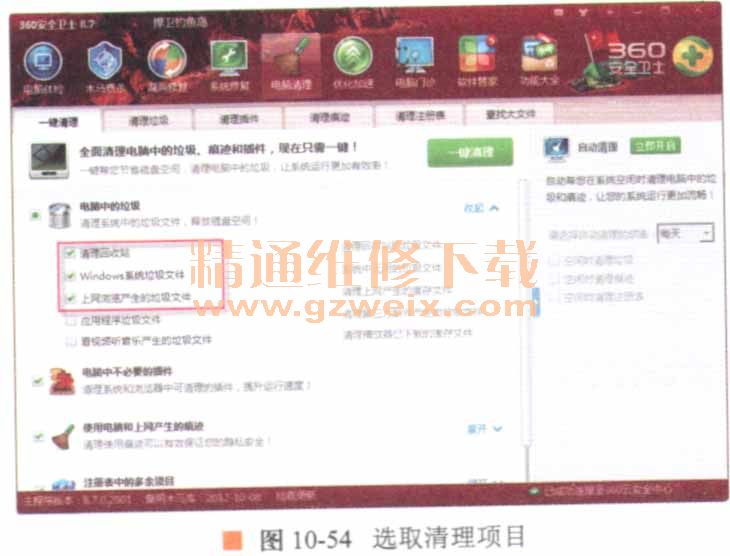
2.可以選中相應(yīng)選項(xiàng)前的復(fù)選框,也可以展開(kāi)選項(xiàng),選取其下的部分項(xiàng)目,如圖10-54示。
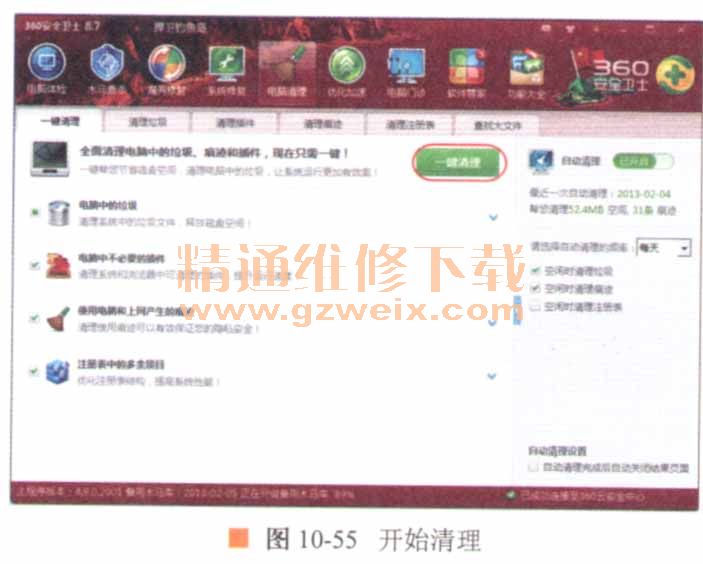
3.選取清理的詳細(xì)項(xiàng)目后,單擊一鍵清理按鈕開(kāi)始清理,如圖10-55所示。
4. 清理完成后,將顯示清理結(jié)果,如圖10-56所示。

要點(diǎn)提示:垃圾文件是指系統(tǒng)工作時(shí)產(chǎn)生的剩余數(shù)據(jù)文件,雖然每個(gè)垃圾文件所占系統(tǒng)資源并不多,文件對(duì)電腦的影響也較小,但如果長(zhǎng)時(shí)間不清理,垃圾文件會(huì)越來(lái)越多,過(guò)多的垃圾文件會(huì)影響系統(tǒng)的運(yùn)行速度。用戶定期清理垃圾文件,避免累積。目前除了手動(dòng)人工清除垃圾文件,常用軟件來(lái)輔助完成清理工作。
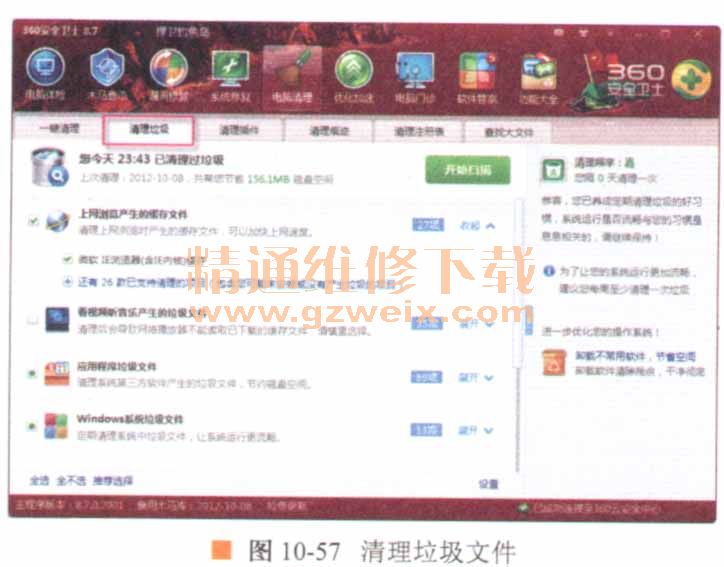
5.在圖10-56中選中【清理垃圾】選項(xiàng)卡,首先設(shè)置清理的項(xiàng)目,然后單擊開(kāi)始掃描按鈕掃描垃圾文件,然后將其徹底清除,如圖10-57所示。
6.在圖10-57中選中【清理插件】選項(xiàng)卡,單擊E幽瀚按鈕掃描電腦中的插件,然后將其徹底清除,如圖10-58所示。

7.在圖10-58中選中【清理痕跡】選項(xiàng)卡,選取清理的項(xiàng)目后單擊開(kāi)始掃描按鈕掃描痕跡,然后將其徹底清除,如圖10-59所示。

8.在圖10-59中選中【清理注冊(cè)表】選項(xiàng)卡,單擊開(kāi)始掃描按鈕掃描注冊(cè)表中的冗余項(xiàng),然后將其徹底清除,如圖10-60所示。

要點(diǎn)提示:在電腦操作時(shí),會(huì)留下許多操作痕跡,例如訪問(wèn)過(guò)的歷史網(wǎng)頁(yè)、輸入的搜索關(guān)鍵字、輸入的密碼信息等。網(wǎng)絡(luò)痕跡可能會(huì)泄露用戶的重要信息。
六、優(yōu)化加速
在電腦啟動(dòng)過(guò)程中,會(huì)同時(shí)啟動(dòng)大量的應(yīng)用程序(軟件),如果啟動(dòng)的程序過(guò)多,會(huì)導(dǎo)致系統(tǒng)變慢,這時(shí)可以啟動(dòng)開(kāi)機(jī)加速功能。
1.在主界面中單擊【優(yōu)化加速】按鈕,開(kāi)始掃描可以優(yōu)化加速的項(xiàng)目,掃描結(jié)果如圖10-61所示。
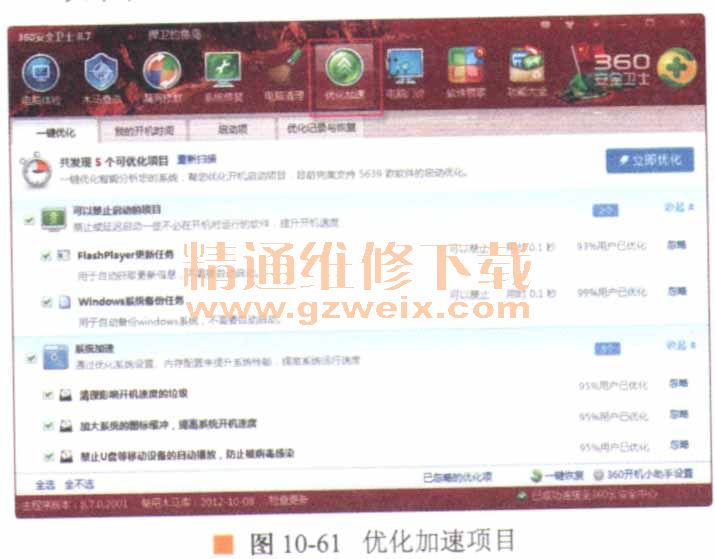
2.選中需要優(yōu)化項(xiàng)目前的復(fù)選框,單擊立即優(yōu)化按鈕開(kāi)始優(yōu)化加速,完成后顯示優(yōu)化結(jié)果,如圖10-62所示。

10.5.2輔助功能
360安全衛(wèi)士還提供了電腦門(mén)診、軟件管家等輔助功能。
一、電腦門(mén)診
電腦門(mén)診可以為你在使用電腦中遇到的常見(jiàn)故障提供解決方案。
1.在主界面中單擊【電腦門(mén)診】按鈕,打開(kāi)【360電腦門(mén)診】窗口。
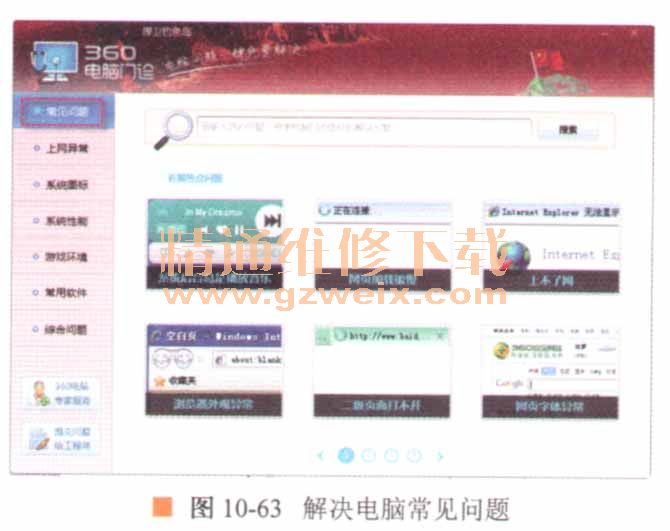
2.在左側(cè)選中【常見(jiàn)問(wèn)題】選項(xiàng)卡,單擊頁(yè)面中的項(xiàng)目可以為目前電腦用戶在使用電腦時(shí)遇到的熱點(diǎn)問(wèn)題提供解決方案,如圖10-63所示。
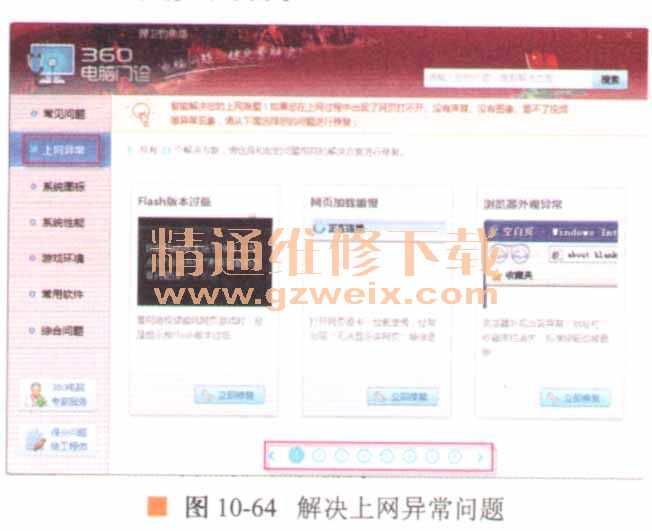
3.選中【上網(wǎng)異常】選項(xiàng)卡,單擊頁(yè)面中的項(xiàng)目可以為電腦上網(wǎng)時(shí)遇到的常見(jiàn)問(wèn)題提供解決方案,如圖10-64所示。單擊底部的翻頁(yè)按鈕可以查看更多內(nèi)容。
4.選中【系統(tǒng)圖標(biāo)】選項(xiàng)卡,單擊頁(yè)面中的項(xiàng)目可以為電腦圖標(biāo)故障提供解決方案,如圖10-65所示。

5.選中【系統(tǒng)性能】選項(xiàng)卡,單擊頁(yè)面中的項(xiàng)目可以為與系統(tǒng)性能有關(guān)的問(wèn)題提供解決方案,如圖10-66所示。

上一頁(yè) [1] [2] [3] [4] [5] [6] [7] [8] [9] [10] [11] [12] [13] [14] [15] [16] [17] [18] [19] [20] [21] [22] [23] [24] [25] [26] [27] [28] [29] [30] [31] [32] [33] [34] [35] [36] [37] [38] [39] [40] [41] [42] [43] [44] [45] [46] [47] [48] [49] [50] [51] [52] [53] [54] [55] [56] [57] [58] [59] [60] [61] [62] [63] [64] [65] [66] [67] [68] [69] [70] [71] [72] [73] [74] [75] [76] [77] [78] [79] [80] 下一頁(yè)