
·上一文章:長虹LED32568型液晶彩電,三無,指示燈也不亮
·下一文章:奔馳E260轎車發(fā)動機冷卻液溫度過高

8.4安裝硬件設(shè)備驅(qū)動程序
Windows 7能幫用戶完成大多數(shù)設(shè)備驅(qū)動程序的安裝,因此用戶應(yīng)將重點放在關(guān)注如何使用和管理硬件設(shè)備上。
8.4.1安裝外部設(shè)備驅(qū)動程序
在電腦上連接的打印機、掃描儀等通常被稱為外部設(shè)備。要將外部設(shè)備正確連接到電腦上,除了硬件上的線路連接外,還要安裝驅(qū)動程序。
一、認識驅(qū)動程序
驅(qū)動程序是一種特殊程序,相當(dāng)于硬件的接口,操作系統(tǒng)通過這個接口訪問硬件設(shè)備。有了驅(qū)動程序,外圍設(shè)備才能跟操作系統(tǒng)之間正常交流和溝通,同時也能最大程度地發(fā)揮硬件的功能。相對于其他應(yīng)用程序,驅(qū)動程序運行在系統(tǒng)的最底層,將用戶發(fā)給電腦的指令傳遞給硬件設(shè)備,最終實現(xiàn)用戶希望的操作。
要點提示:在啟動應(yīng)用程序后,Windows將通過主板驅(qū)動程序來協(xié)調(diào)CPU、芯片組、硬盤和內(nèi)存協(xié)同工作;通過聲卡驅(qū)動程序來控制聲卡輸出音量大小;通過顯卡驅(qū)動程序來控制屏幕分辨率和刷新頻率;通過外設(shè)驅(qū)動程序接收來自鼠標和鍵盤的輸入信息。
二、Windows 7對驅(qū)動程序的管理
與Windows其他早期版本相比,Windows 7在驅(qū)動程序的管理上有了非常大的改進,這不僅增加了系統(tǒng)運行的穩(wěn)定性,還簡化了用戶的操作。
在Windows 7中,驅(qū)動程序在用戶模式下加載,如果用戶手動安裝設(shè)備驅(qū)動程序,一般不需要重新啟動系統(tǒng)即可正常使用設(shè)備。
完成Windows 7安裝后,只要用戶安裝好網(wǎng)卡驅(qū)動程序,利用系統(tǒng)的Windows Update檢查更新,可以通過微軟的服務(wù)器下載并安裝新近發(fā)布的設(shè)備驅(qū)動程序。
下面介紹在Windows 7中安裝和設(shè)置打印機的方法。
1.將打印機的USB接口插入電腦的USB接口中,并接通電源。
2.在【開始】菜單中選擇【設(shè)備和打印機】選項,打開【設(shè)備和打印機】窗口。
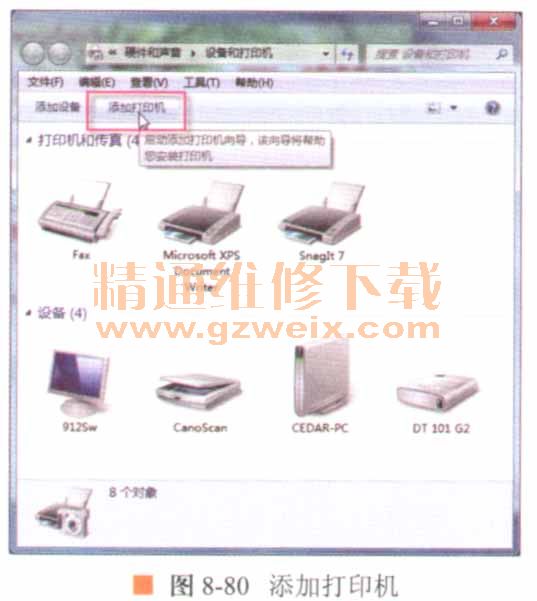
3.單擊工具欄上的添加打印機按鈕,如圖8-80所示。
4.在彈出的【添加打印機】對話框中單擊【添加本地打印機】選項,如圖8-81所示。

5.在彈出的【選擇打印機端口】對話框中選取打印機端口(目前大多數(shù)打印機都是USB端口),如圖8-82所示,然后單擊下一步(N)按鈕。

6.從打開的【安裝打印機驅(qū)動程序】列表中選取正確的打印機廠商和打印機型號(例如CanonLBP3010),然后單擊嚎贏藏驪按鈕,如圖8-83所示。
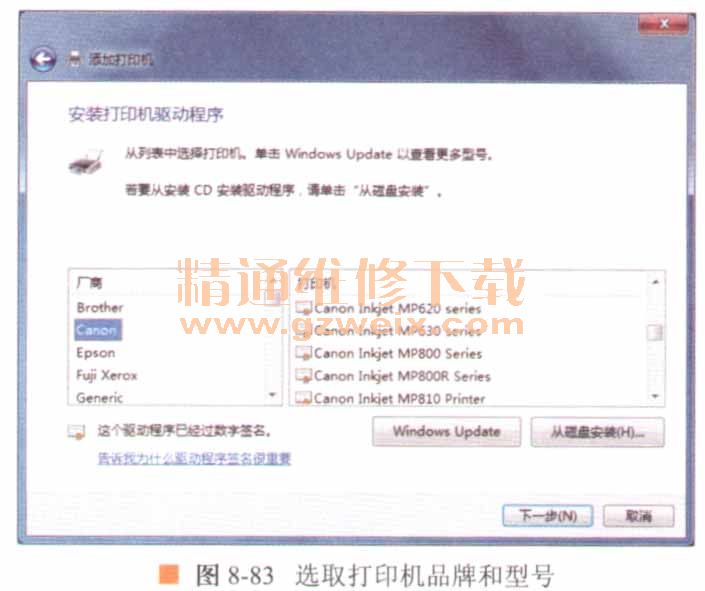
要點提示:如果列表中沒有當(dāng)前安裝的打印機信息,則單擊按鈕,再選取打印機驅(qū)動程序所在的路徑。不過Windows 7收集了大部分打印機的驅(qū)動程序,能滿足大多數(shù)打印機的安裝要求。
7.在圖8-84中輸入打印機名稱,然后單擊下一步(N)按鈕。

8.系統(tǒng)開始安裝驅(qū)動程序,如圖8-85所示。

9.選擇是否將這臺打印機設(shè)置為默認打印機,單擊打印測試頁(P)按鈕打印測試頁,測試打印機是否能正常工作,如圖8-86所示。最后單擊完成(F)按鈕,完成打印機的安裝。

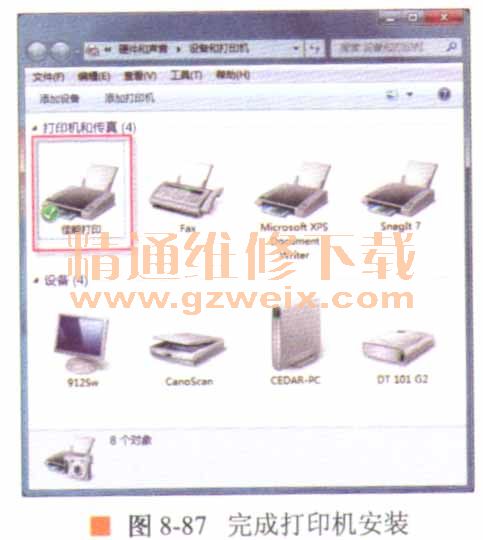
10,再次在【開始】菜單中選擇【設(shè)備和打印機】選項,打開【設(shè)備和打印機】窗口,可以看到剛剛安裝完成的打印機,如圖8-87所示。
上一頁 [1] [2] [3] [4] [5] [6] [7] [8] [9] [10] [11] [12] [13] [14] [15] [16] [17] [18] [19] [20] [21] [22] [23] [24] [25] [26] [27] [28] [29] [30] [31] [32] [33] [34] [35] [36] [37] [38] [39] [40] [41] [42] [43] [44] [45] [46] [47] [48] [49] [50] [51] [52] [53] [54] [55] [56] [57] [58] [59] [60] [61] [62] [63] [64] [65] [66] [67] [68] [69] [70] [71] [72] [73] [74] [75] [76] [77] [78] [79] [80] 下一頁




