
·上一文章:長(zhǎng)虹LED32568型液晶彩電,三無,指示燈也不亮
·下一文章:奔馳E260轎車發(fā)動(dòng)機(jī)冷卻液溫度過高




8.3 安裝和管理應(yīng)用程序
一臺(tái)電腦上如果沒有安裝應(yīng)用程序,其主要功能將大大受限。應(yīng)用程序能拓展電腦的應(yīng)用領(lǐng)域,增強(qiáng)電腦的功能。
8.3.1安裝應(yīng)用程序
在Windows操作系統(tǒng)平臺(tái)上能夠安裝種類豐富的應(yīng)用程序,每個(gè)應(yīng)用程序的安裝過程雖然不盡相同,但是通常需要經(jīng)歷以下幾個(gè)重要環(huán)節(jié)。
★雙擊軟件的安裝文件,安裝文件的名稱一般為“Setup.exe”或“Install.exe”。
★選擇是否接受有關(guān)的協(xié)議。一般情況下,用戶都應(yīng)選擇同意協(xié)議。
★輸入用戶信息,包括用戶名和所在單位名稱等。
★輸入軟件的安裝密鑰。
★確定軟件的安裝目錄。
★確定軟件的安裝方式和安裝規(guī)模。
★安裝程序復(fù)制文件。
★確定是否進(jìn)行軟件注冊(cè)。
要點(diǎn)提示:安裝應(yīng)用程序并不是將程序簡(jiǎn)單地復(fù)制到硬盤上,而是要把程序“綁定”到Windows中,安裝過程中需要設(shè)置必要的參數(shù),Windows還要將相關(guān)信息記錄下來。
下面以在電腦上安裝QQ軟件為例說明應(yīng)用程序的安裝過程。
1.從騰訊官方網(wǎng)站下載QQ程序,應(yīng)用程序包如圖8-64所示。

2.雙擊該程序包,啟動(dòng)安裝程序,系統(tǒng)彈出【用戶賬戶控制】對(duì)話框,單擊是(Y)按鈕繼續(xù)安裝,如圖8-65所示。

要點(diǎn)提示:本例的安裝包比較簡(jiǎn)單,只包含一個(gè)文件。對(duì)于某些工具軟件和大型程序來說,安裝軟件中會(huì)包含許多文件,其中的安裝程序名通常為“Setup.exe”或“Install.exe”雙擊該文件即可進(jìn)行安裝操作。
3.安裝程序開始檢測(cè)安裝環(huán)境,如圖8-66所示。

4.在【安裝向?qū)А繉?duì)話框中選擇【我已閱讀并同意軟件許可協(xié)議和青少年上網(wǎng)安全指引】復(fù)選項(xiàng),然后單擊下一步(N)按鈕,如圖8-67所示。

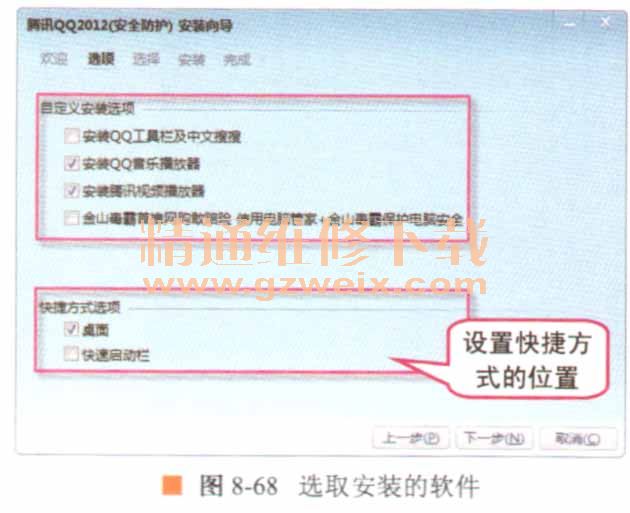
5.在打開的窗口中選取安裝的選項(xiàng)以及創(chuàng)建快捷圖標(biāo)的位置,然后單擊下一步(N)按鈕,如圖8-68所示。
要點(diǎn)提示:現(xiàn)在很多軟件在安裝時(shí)都會(huì)安裝一些附加軟件,如圖8-68所示,這些選項(xiàng)默認(rèn)狀態(tài)下都處于選中狀態(tài)如果用戶不需要安裝這些軟件,可以手動(dòng)將其取消。
6.在彈出的窗口中設(shè)置程序的安裝路徑(即安裝在磁盤上的具體位置)和個(gè)人文件夾的保存位置,然后單擊安裝(I)按鈕,如圖8-69所示。

要點(diǎn)提示:默認(rèn)情況下,系統(tǒng)通常將應(yīng)用程序安裝在“C : \Program Files”目錄下。但是為了不占用系統(tǒng)盤的空間,建議將程序安裝在其他分區(qū)中,這時(shí)只需要將“C:”改為D:”或“F:”即可,最好將所有的應(yīng)用程序集中安裝在同一分區(qū)中,以方便管理。
7.安裝程序開始安裝軟件,并顯示安裝進(jìn)度,如圖8-70所示。

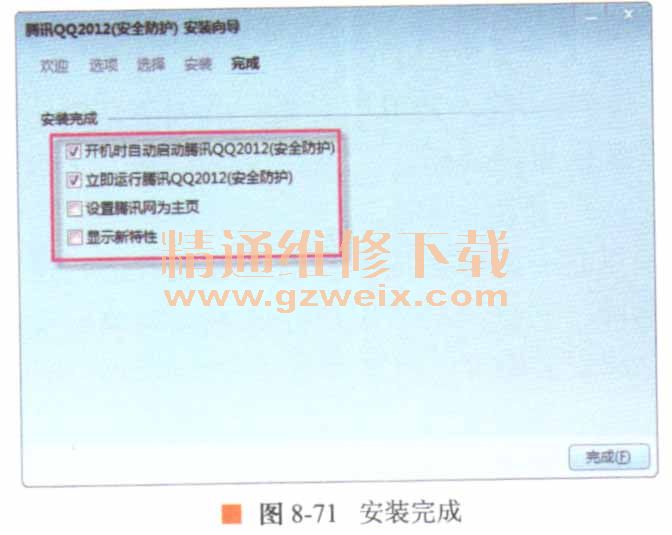
8.安裝完成后,選擇是否開機(jī)時(shí)運(yùn)行QQ程序或立即運(yùn)行程序選項(xiàng)等,最后單擊完成(F)按鈕完成安裝,如圖8-71所示。
上一頁(yè) [1] [2] [3] [4] [5] [6] [7] [8] [9] [10] [11] [12] [13] [14] [15] [16] [17] [18] [19] [20] [21] [22] [23] [24] [25] [26] [27] [28] [29] [30] [31] [32] [33] [34] [35] [36] [37] [38] [39] [40] [41] [42] [43] [44] [45] [46] [47] [48] [49] [50] [51] [52] [53] [54] [55] [56] [57] [58] [59] [60] [61] [62] [63] [64] [65] [66] [67] [68] [69] [70] [71] [72] [73] [74] [75] [76] [77] [78] [79] [80] 下一頁(yè)




